Golforg — Benutzerhandbuch
Organisieren Sie Golfturniere mit Ihrem iPhone oder iPad: Spieler, Plätze, Auslosung, Scorekarten, Scannen und Ranglisten – alles auf Ihrem Gerät.
Anleitung für Golforg 1.2 · iPhone, iPad und Mac (iOS 17 oder neuer) und Android (11 oder neuer)
1 Was ist Golforg?
Golforg hilft Veranstaltern, Golfturniere über einen oder mehrere Tage durchzuführen. Du erfasst Spieler und Plätze, legst das Programm fest, lost die Gruppen aus, druckst Scorekarten und trägst dann die Ergebnisse ein — mit Tasten oder durch Scannen der mit Bleistift ausgefüllten Karten. Die Ranglisten aktualisieren sich von selbst und lassen sich als PDF exportieren.
Alles bleibt auf Ihrem Gerät (iPhone, iPad oder Mac). Es gibt kein Konto, keinen Server und keine Internetverbindung auf dem Platz. Die Kehrseite: Sie sind für Ihre Sicherungen verantwortlich (siehe „Sichern und Wiederherstellen“).
Spieler oder Zähler können die Ergebnisse ihrer Gruppe auch auf dem eigenen Handy mit der Begleit-App Golfscore erfassen: Sie scannt den QR-Code der Karte und zeigt einen Ergebnis-QR-Code, den Sie in Golforg importieren (siehe „Golfscore: von den Spielern erfasste Ergebnisse“).
- Zählspiel: Brutto- und Netto-Ranglisten sowie eine Putt-Rangliste.
- Stableford: Punkte pro Loch, netto und brutto.
- Shamble und Scramble: Teamformate, gewertet pro Gruppe und Tag, mit einer Gesamtrangliste.
2 Schnellstart
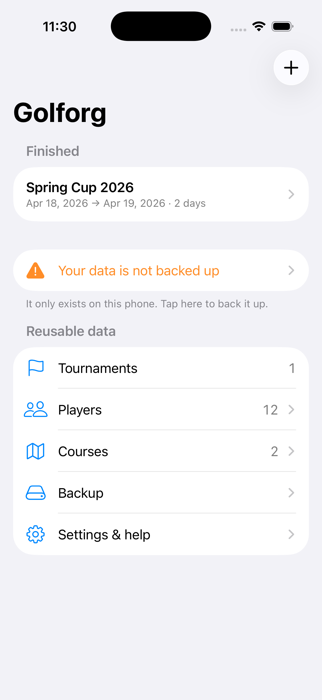
- Füge deine Spieler hinzu (Start → Spieler).
- Füge deine Plätze mit Pars und Indizes hinzu (Start → Plätze).
- Erstelle ein Turnier mit der +-Taste.
- Melde die Spieler an und lege das Programm fest: ein Platz und eine Spielform pro Tag.
- Lose die Gruppen aus und drucke die Scorekarten.
- Trage die Ergebnisse mit den Tasten ein oder scanne die Karten.
- Sieh dir die Ranglisten an und exportiere sie als PDF.
- Sichere deine Daten (Start → Sicherung).
3 Spieler
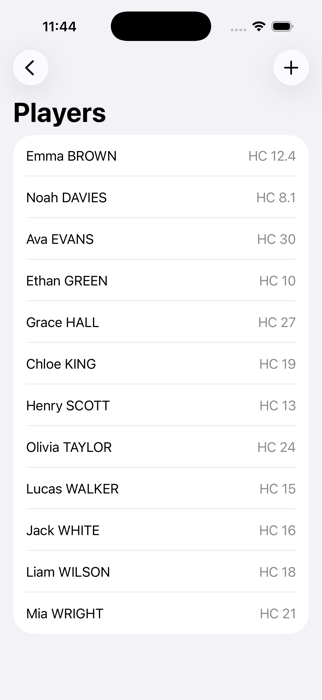
Start → Spieler → +. Ein Spieler hat Vorname, Nachname und ein Handicap von 0 bis 54 (Dezimalstellen erlaubt). Namen erscheinen als „Vorname NACHNAME“.
Um viele Spieler auf einmal einzugeben, nutze Liste importieren: eine Zeile pro Spieler, Vorname NACHNAME ; Handicap, zum Beispiel Hans MÜLLER ; 13 oder Hans ; Müller ; 13. Ein bereits vorhandener Spieler (gleicher Name) erhält nur das neue Handicap.
4 Plätze
Start → Plätze → +. Gib dem Platz einen Namen (und auf Wunsch ein Land) und lege für jedes der 18 Löcher das Par (3 bis 5) und den Index (1 bis 18, jeweils einmal) fest.
5 Ein Turnier erstellen
Start → +. Gib einen Namen und die Anzahl der Tage (1 bis 14) ein. Du kannst den ersten Tag festlegen: Die Tage sind dann aufeinanderfolgend. Ein Ruhetag kann später hinzugefügt werden.
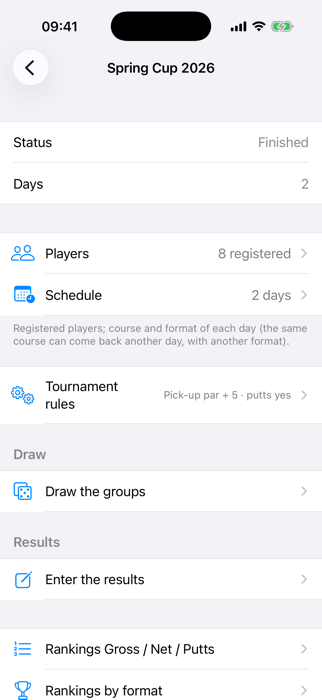
Das Turnierblatt fasst alles zusammen: Spieler, Programm (Tage, Plätze, Daten), Turnierregeln, Gruppen auslosen, Ergebnisse eingeben, die Ranglisten und den PDF-Export. Ganz unten verlangen „Alle Ergebnisse löschen“ (praktisch nach einem Test) und „Turnier löschen“ jeweils das Abtippen eines Codes.
6 Spieler und Programm
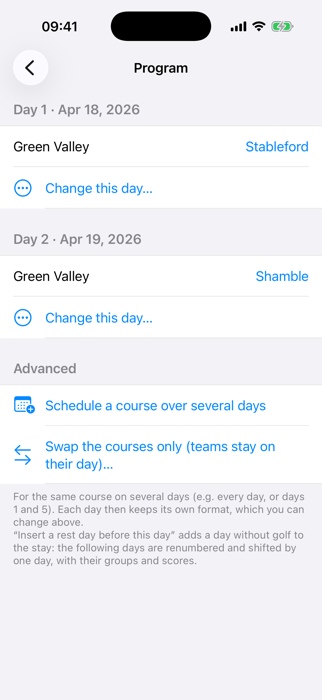
Spieler: Hake die teilnehmenden Spieler an. Programm: Füge für jeden Tag einen Platz und eine Spielform hinzu (Zählspiel, Stableford, Shamble oder Scramble). Derselbe Platz kann an einem anderen Tag mit einer anderen Spielform wiederkehren.
- Diesen Tag ändern … (Taste bei jedem Tag) fasst zusammen, was man mit einem Tag tun kann: seinen Platz ersetzen, einen Platz oder einen Ruhetag hinzufügen, sein Datum ändern, davor einen Ruhetag einfügen oder einen Ruhetag wieder zum Golftag machen.
- Diesen Tag absagen (Ruhetag): schlechtes Wetter? Der Golftag wird zum Ruhetag, seine Auslosung wird gelöscht. Nicht möglich, sobald Ergebnisse vorliegen.
- Mit einem anderen Tag tauschen …: tauscht zwei Tage (Golf oder Ruhe) samt Gruppen: die Auslosung folgt dem Tag. Die Daten bleiben an ihrer Stelle. Nicht möglich, sobald Ergebnisse vorliegen.
- Platz eines Tages ersetzen …: Gruppen, Spieler und Format bleiben, nur der Platz ändert sich. Praktisch bei einem 27-Loch-Platz, dessen zwei 9-Loch-Schleifen erst in letzter Minute feststehen: Legen Sie pro Kombination einen 18-Loch-Platz an, planen Sie die wahrscheinlichste ein und wechseln Sie am Tag selbst. Die bereits gedruckten Karten dieses Tages müssen neu gedruckt werden.
- Datum ändern … verschiebt einen Tag; mit „Folgetage ebenfalls verschieben“ zieht der Rest des Aufenthalts mit. Ruhetag vor diesem Tag einfügen verlängert den Aufenthalt um einen Tag.
- Erweitert: denselben Platz auf einmal über mehrere Tage planen oder nur die Plätze zweier Tage tauschen (die Gruppen bleiben an ihrem Tag).
7 Turnierregeln
- Aufgenommener Ball: Ein Spieler, der aufnimmt, erhält brutto und netto Par + N für das Loch (standardmäßig 5), 0 Punkte im Stableford. In Teamformaten (Shamble, Scramble) zählt ein aufgenommenes Ergebnis nur, wenn die anderen keines haben.
- Putts zählen: Eingeschaltet, verlangt die Eingabe eines Lochs Schläge und Putts, und die Putt-Rangliste ist verfügbar. Ausgeschaltet, werden nur Schläge abgefragt.
8 Spielformen und Wertung
- Netto = Schläge minus Vorgabeschläge. Ein Spieler erhält sein (gerundetes) Handicap auf die Löcher verteilt: Handicap 20 gibt 1 Schlag auf jedem Loch plus einen zweiten auf den 2 Löchern mit den niedrigsten Indizes (1 und 2).
- Stableford (gegen Par, netto oder brutto): Par 2 Punkte, Bogey 1, Doppelbogey oder schlechter 0, Birdie 3, Eagle 4, Albatros 5. Ein aufgenommener Ball zählt 0.
- Shamble: Pro Loch zählt das beste Netto der Gruppe. Scramble: Es zählt das beste Brutto der Gruppe. Die Ranglisten gibt es pro Gruppe und Tag sowie gesamt pro Spieler.
- Plätze: Gleiche Summen teilen sich einen Rang (1, 1, 3). Eine Teilsumme (nicht alle Löcher gespielt) ist nur bei gleicher Lochzahl vergleichbar.
9 Gruppen auslosen
Turnier → Gruppen auslosen. Wählen Sie die Tage (oder alle Tage auf einmal) und die Spielerzahl pro Gruppe (2 bis 6), dann Auslosung vorschlagen. Ein Tag ohne Platz im Programm wird übersprungen (die App sagt es). Der Abschnitt Prüfung listet die nicht erfüllten Bedingungen. Tippen Sie auf einen Spieler und dann auf einen anderen desselben Tages, um sie zu tauschen. Wählen Sie bei Bedarf für jeden Tag einen Platz und dann Bestätigen und Gruppen erstellen.
Die Auslosungs-Bedingungen steuern die Auslosung: nicht erneut mit denselben Partnern spielen, Handicaps ausgleichen, Spieler trennen oder zusammenlegen, einen Spieler fest einer Gruppe zuweisen, einen Spieler als nicht verfügbar markieren. Jede ist strikt oder eine Präferenz mit einem Gewicht von 1 bis 10.
Eine bestehende Auslosung wiederholen oder abbrechen: Die App zeigt eine Zahl, die du eingeben musst (5 Minuten gültig). Sobald Ergebnisse vorliegen, ist das nicht mehr möglich: Lösche sie zuerst.
Teilauslosung (fehlende Spieler): Ein Spieler fällt in letzter Minute aus? Wählen Sie den Tag, haken Sie die Abwesenden an und behalten Sie dann die übrigen Gruppen (nur Gruppen, die Spieler verlieren, werden neu gebildet; die anderen Gruppen und ihre Karten bleiben gleich) oder losen Sie den ganzen Tag neu aus. Nichts ändert sich, bevor Sie bestätigen.
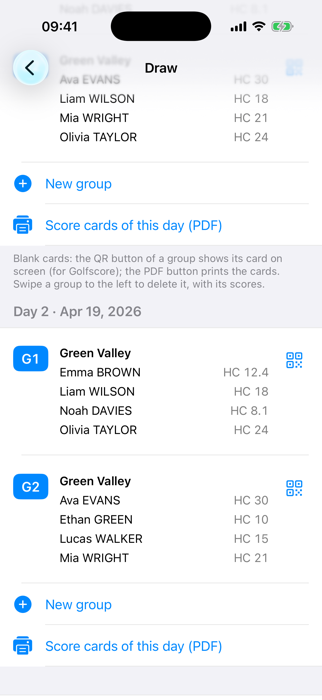
Gruppen und leere Karten: unter der Auslosung sehen Sie die Gruppen jedes Tages mit Spielern und Vorgaben. Die QR-Taste einer Gruppe zeigt ihre Karte auf dem Bildschirm (für Golfscore, ohne Drucken); Scorekarten dieses Tages (PDF) druckt die Karten; Neue Gruppe legt eine Gruppe von Hand an; wischen Sie eine Gruppe nach links, um sie (samt Ergebnissen) zu löschen.
10 Scorekarten und Ergebniserfassung
Im Auslosungsbildschirm erzeugt Scorekarten zum Drucken (PDF) eine A4-Querformat-Seite pro Gruppe, mit Platz, Spielern und QR-Code. Drucke mit 100 % (nicht „an Seite anpassen“) und halte die 4 schwarzen Quadrate in den Ecken frei.
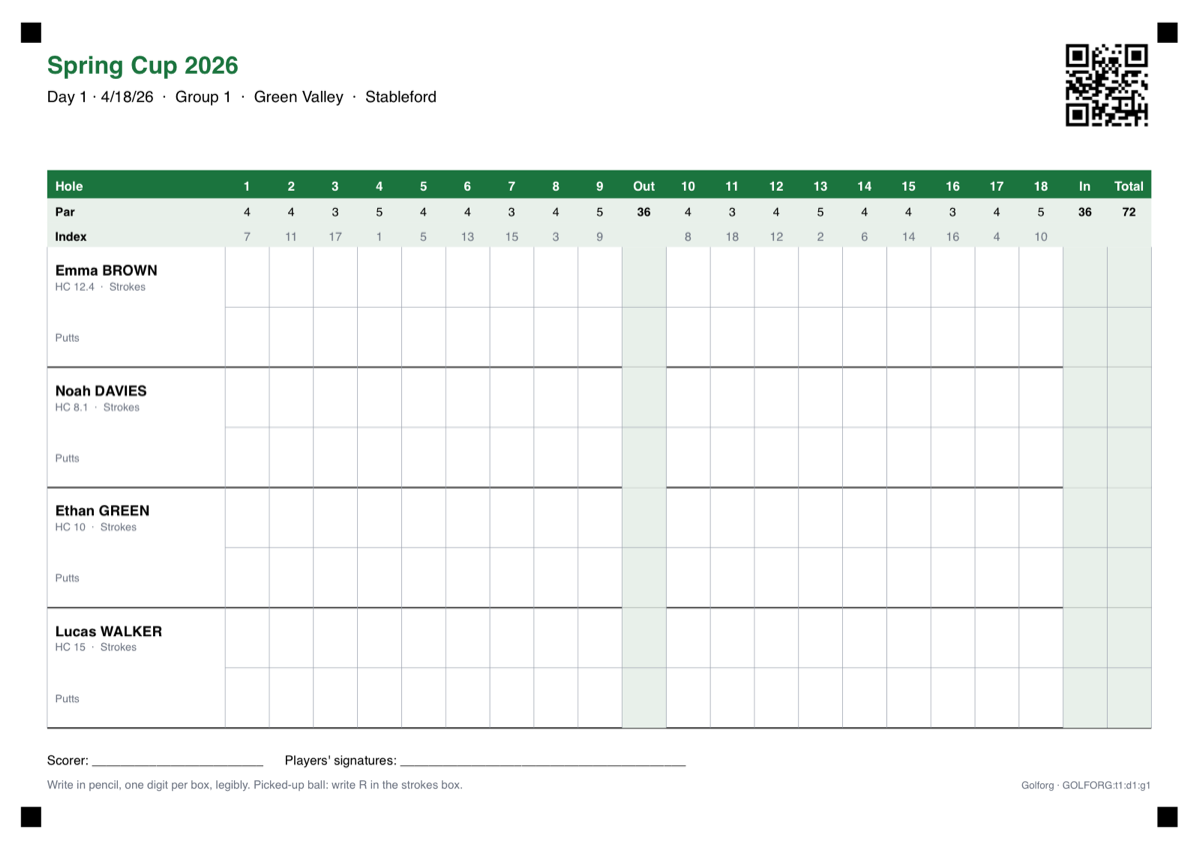
Die Spieler füllen die Karte mit Bleistift aus, eine Ziffer pro Feld, gut lesbar. Für einen aufgenommenen Ball schreibe R in das Schlagfeld.
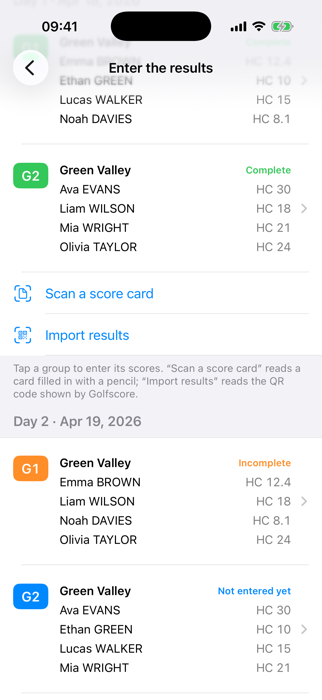
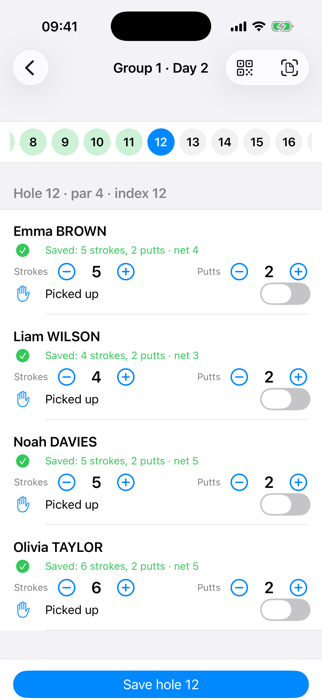
Ergebnisse eingeben: Turnier → Ergebnisse eingeben listet die Gruppen jedes Tages. Das Abzeichen einer Gruppe zeigt den Stand: grün = Karte vollständig, orange = unvollständig, blau = noch nichts erfasst. Tippen Sie auf eine Gruppe: Oben sehen Sie die Löcher; mit − und + stellen Sie Schläge und Putts ein, aktivieren bei Bedarf „Aufgenommen“ und tippen dann auf Loch speichern. Die gespeicherte Zeile zeigt Netto und Stableford-Punkte. Sie können ein Loch für die Gruppe löschen oder einen Spieler nach links wischen, um sein Ergebnis zu löschen.
Durch Scannen: Ergebnisse eingeben → Scorekarte scannen (oder die Scan-Taste in einer Gruppe). Fotografieren Sie die ganze Seite, flach und gut beleuchtet, mit sichtbarem QR-Code und den 4 schwarzen Quadraten. Die App liest die Ziffern auf dem Gerät. Felder, bei denen sie unsicher ist, erscheinen orange oder rot: Korrigieren Sie sie (Sie können nur die zu prüfenden Löcher anzeigen) und tippen Sie dann auf Ergebnisse speichern.
Durch Import der Ergebnisse: Ergebnisse eingeben → Ergebnisse importieren. Der Zähler zeigt den Ergebnis-QR-Code von Golfscore; scannen Sie ihn mit der Kamera (oder wählen Sie ein Foto davon). Die App prüft, ob er zum richtigen Turnier, Tag und zur richtigen Gruppe gehört, und zeigt dann denselben Kontrollbildschirm: Nichts wird gespeichert, bevor Sie bestätigen.
11 Golfscore: von den Spielern erfasste Ergebnisse
Golfscore ist eine kostenlose Begleit-App für die Spieler einer Gruppe: Einer von ihnen (der Zähler) scannt den QR-Code der Karte (gedruckt oder von Golforg mit der QR-Taste der Gruppe angezeigt), erfasst Schläge und Putts Loch für Loch und zeigt dann einen Ergebnis-QR-Code, den Sie in Golforg importieren. Kein Konto, kein Netzwerk: alles läuft über die QR-Codes.
Golfscore zeigt außerdem die laufende Wertung des Tagesformats und kann ein PDF des ausgefüllten Scoreblatts erzeugen. Eigene Anleitung: Golfscore-Anleitung.
12 Ranglisten und PDF
Die Ranglisten Brutto / Netto / Putts addieren alle Tage. Ranglisten nach Spielform (Stableford, Shamble, Scramble) lassen sich auf bestimmte Plätze, Tage oder Spielformen beschränken; nutze Aus den Spielformen erzeugen für die üblichen oder + für eigene (auch mit eigener Stableford-Punktetabelle).
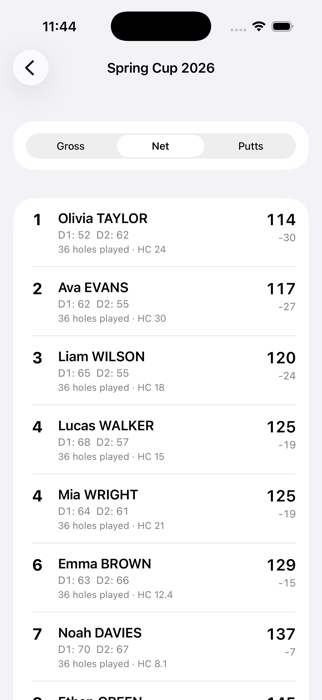
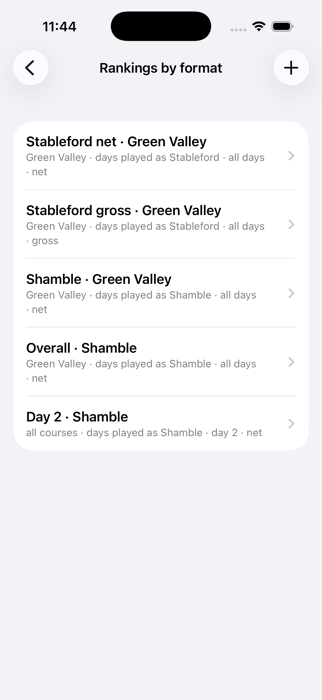
Als PDF exportieren: Hake die gewünschten Ranglisten an, erzeuge das PDF und teile es (Mail, Nachrichten, AirPrint …).
13 Sichern und wiederherstellen
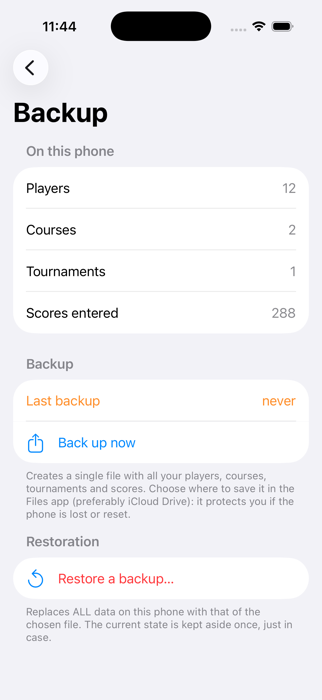
Deine Daten existieren nur auf diesem Telefon. Sichere sie regelmäßig: Start → Sicherung → Jetzt sichern, dann wähle in der Dateien-App, wo die Datei gespeichert wird (am besten iCloud Drive). Auf dem Startbildschirm erscheint eine Erinnerung, wenn du eine Woche nicht gesichert hast.
Zum Wiederherstellen (neues Telefon oder nach einem Problem): Sicherung → Sicherung wiederherstellen …, Datei auswählen. Die App zeigt, was sie enthält, und ersetzt alle Daten des Telefons; der vorherige Stand wird einmalig zur Sicherheit aufbewahrt.
14 Sprache, Support und Datenschutz
Start → Einstellungen & Hilfe: Wähle die Sprache (Englisch, Französisch, Deutsch, Spanisch, Italienisch, Portugiesisch, vereinfachtes Chinesisch, Russisch; standardmäßig die des Telefons), kontaktiere den Support (die Mail enthält technische Angaben, aber nie Namen), sieh dir das Diagnoseprotokoll an, öffne dieses Handbuch oder die Datenschutzerklärung.
Golforg erhebt keinerlei Daten. Lies die Datenschutzerklärung.
15 Fehlerbehebung
| Problem | Wahrscheinliche Ursache | Was tun |
|---|---|---|
| Der Scanner findet den QR-Code oder die Eckquadrate nicht | Die Seite ist nicht ganz im Foto, oder es ist unscharf oder dunkel | Fotografiere die ganze Seite, flach, bei gutem Licht, samt Ecken |
| Einige Ziffern werden falsch gelesen | Zu helle Bleistiftschrift oder undeutliche Handschrift | Korrigiere die orangen/roten Felder in der Kontrolle; schreibe beim nächsten Mal kräftiger, eine Ziffer pro Feld |
| „Diese Karte gehört zu einem anderen Turnier / Tag / einer anderen Gruppe“ | Falsches Blatt oder Scan am falschen Tag | Öffne den richtigen Tag und die richtige Gruppe oder nimm die richtige Karte |
| Ich kann die Auslosung nicht wiederholen oder abbrechen | Es gibt bereits Ergebnisse | Lösche zuerst die Ergebnisse (ein Loch oder „Alle Ergebnisse löschen“) |
| Eine Spielform hat keine Rangliste | Die Rangliste wurde noch nicht erstellt | Ranglisten nach Spielform → Aus den Spielformen erzeugen |
| Meine Daten sind weg (neues Telefon, Neuinstallation) | Die Daten liegen nur auf dem Telefon | Sicherung → Sicherung wiederherstellen … mit deiner letzten Datei |
| Putts werden verlangt, obwohl ich sie nicht zähle | „Putts zählen“ ist eingeschaltet | Turnierregeln → Putts zählen ausschalten |
| Ein Tag hat nach der Auslosung keine Gruppen | Der Tag hat keinen Platz im Programm und wurde übersprungen | Programm → dem Tag einen Platz hinzufügen, dann die Auslosung erneut vorschlagen |