Golforg — 用户指南
用 iPhone 或 iPad 组织高尔夫赛事:球员、球场、抽签、记分卡、扫描和排名,全部在您的设备上完成。
Golforg 1.2 使用指南 · iPhone、iPad 和 Mac(iOS 17 或更高版本)及 Android(11 或更高版本)
1 Golforg 是什么?
Golforg 帮助组织者举办一天或多天的高尔夫赛事。你录入球员和球场,设定日程,给小组抽签,打印记分卡,然后录入成绩——可以用按钮,也可以扫描用铅笔填写的卡片。排名会自动更新,并可导出为 PDF。
一切都留在您的设备上(iPhone、iPad 或 Mac)。没有账户,没有服务器,球场上也不需要网络。代价是:备份由您自己负责(见“备份与恢复”)。
球员或记分员也可以用配套应用 Golfscore 在自己的手机上录入本组成绩:它扫描记分卡的二维码,并显示一个成绩二维码,由您导入 Golforg(见“Golfscore:由球员录入的成绩”)。
- 比杆赛:总杆和净杆排名,外加推杆排名。
- Stableford:每洞计分,分净杆和总杆。
- Shamble 和 Scramble:团队赛制,按小组和按天排名,并有总排名。
2 快速入门
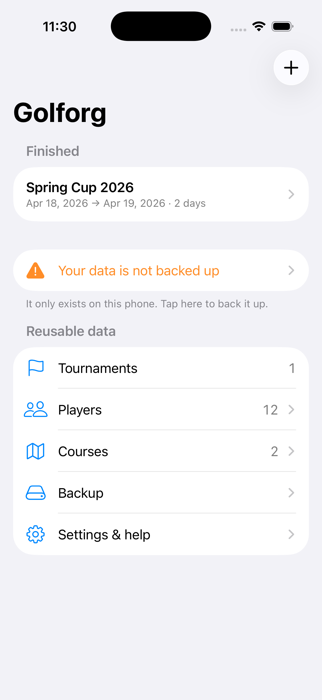
- 添加球员(首页 → 球员)。
- 添加球场,设置标准杆和指数(首页 → 球场)。
- 用 + 按钮创建赛事。
- 为赛事报名球员并设定日程:每天一个球场和一种赛制。
- 给小组抽签并打印记分卡。
- 用按钮录入成绩,或扫描卡片。
- 查看排名并导出为 PDF。
- 备份你的数据(首页 → 备份)。
3 球员
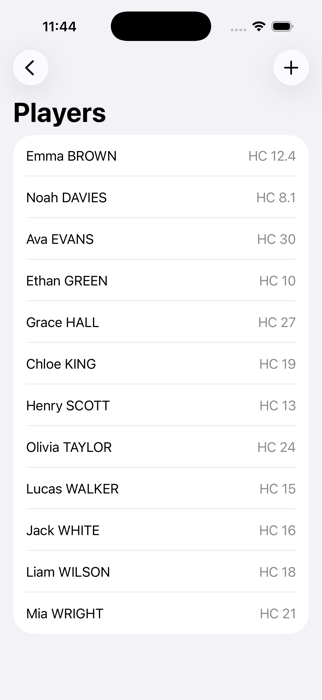
首页 → 球员 → +。球员包括名、姓和 0 到 54 的差点(可含小数)。姓名显示为“名 姓(大写)”。
要一次录入很多球员,请使用导入名单:每行一名球员,名 姓 ; 差点,例如 John SMITH ; 13 或 John ; Smith ; 13。已存在的球员(同名)只会更新差点。
4 球场
首页 → 球场 → +。给球场起个名字(也可填写国家),然后为 18 个洞分别设置标准杆(3 至 5)和指数(1 至 18,每个只用一次)。
5 创建赛事
首页 → +。输入名称和天数(1 至 14)。你可以设定第一天:之后的日期是连续的。休息日可以稍后添加。
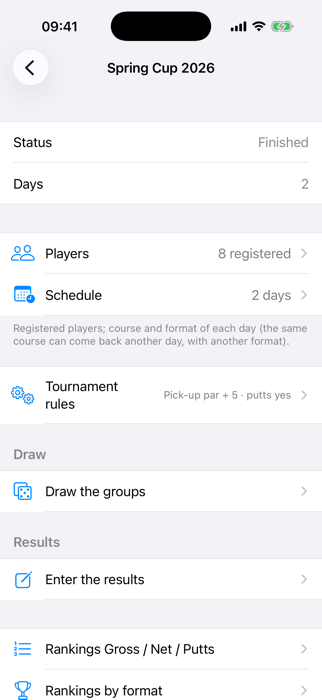
赛事页汇集了所有内容:球员、日程(天数、球场、日期)、赛事规则、抽签分组、录入成绩、排名和 PDF 导出。底部的“清除所有成绩”(试玩后很方便)和“删除此赛事”都要求您抄写一个代码。
6 球员与日程
球员:勾选参赛球员。日程:为每一天添加一个球场和一种赛制(比杆赛、Stableford、Shamble 或 Scramble)。同一个球场可以在另一天以不同赛制再次使用。
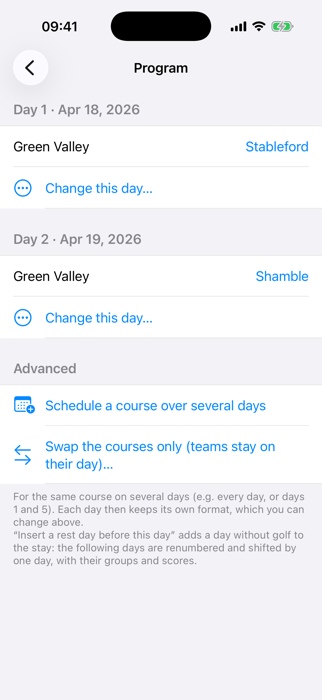
- 修改这一天…(每一天都有此按钮)汇集了对某一天的操作:替换球场、添加球场或休息日、修改日期、在其前插入休息日,或让休息日重新打球。
- 取消这一天(休息):天气不好?该打球日变为休息日,其抽签被删除。一旦已有成绩就无法操作。
- 与另一天交换…:交换两天(打球或休息)及其分组:抽签跟随该天。日期保持原位。一旦已有成绩就无法操作。
- 替换某一天的球场…:分组、球员和赛制不变,只更换球场。适用于 27 洞球场,两个 9 洞环线要到最后一刻才确定:为每种组合建立一个 18 洞球场,先安排最可能的一个,比赛当天再切换。该天已打印的记分卡需要重新打印。
- 修改日期…移动某一天;勾选“同时顺延后面的日期”,其余行程一起移动。在这一天之前插入休息日会让行程多一天。
- 高级:一次性把同一球场安排到多天,或只交换两天的球场(分组留在原来的日期)。
7 赛事规则
- 捡球:捡球的球员在该洞的总杆和净杆都记标准杆 + N(默认 5),Stableford 记 0 分。在团队赛制(shamble、scramble)中,只有当其他人都没有成绩时,捡球成绩才会计入。
- 统计推杆:开启后,录入一个洞时会要求填写杆数和推杆数,并可使用推杆排名。关闭时只要求杆数。
8 赛制与计分
- 净杆 = 杆数减去让杆。球员的差点(四舍五入)分摊到各洞:差点 20 表示每洞让 1 杆,并在指数最低的 2 个洞(1 和 2)再让 1 杆。
- Stableford(对照标准杆,净杆或总杆):标准杆 2 分,柏忌 1 分,双柏忌或更差 0 分,小鸟 3 分,老鹰 4 分,信天翁 5 分。捡球记 0 分。
- Shamble:每洞计小组的最佳净杆。Scramble:计小组的最佳总杆。排名按小组和按天给出,并有按球员的总排名。
- 名次:总成绩相同者并列(1、1、3)。部分成绩(没有打完所有洞)只有在洞数相同时才可比较。
9 给小组抽签
赛事 → 抽签分组。选择日期(或一次选择所有日期)和每组人数(2 至 6),然后点“生成抽签方案”。日程中没有球场的日期会被跳过(应用会提示)。检查部分列出未满足的条件。点一名球员,再点同一天的另一名,即可互换。如有需要为每一天选择球场,然后点确认并创建分组。
抽签约束用于引导抽签:避免与相同球友再次同组、平衡差点、让某些球员分开或同组、把某位球员固定在某一组、标记某位球员无法参加。每条约束要么是严格的,要么是权重为 1 至 10 的偏好。
重新抽签或取消已有的抽签:App 会显示一个需要你输入的数字(5 分钟内有效)。一旦已有成绩就无法操作:请先清除成绩。
部分抽签(缺席球员):有球员在最后一刻退出?选择该天,勾选缺席的球员,然后保留其他分组(只重排失去球员的分组,其他分组及其记分卡不变),或重排整天。在您确认之前不会有任何改变。
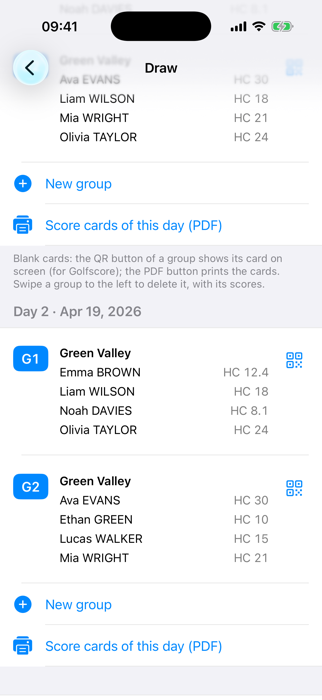
分组与空白记分卡:抽签下方按天列出各组、球员及差点。分组的二维码按钮会在屏幕上显示其记分卡(供 Golfscore 使用,无需打印);当天的记分卡(PDF)用于打印记分卡;新建分组可手动创建分组;向左滑动分组可将其连同成绩一起删除。
10 记分卡与成绩录入
在抽签页面,待打印的记分卡(PDF)会为每个小组生成一页 A4 横向页面,包含球场、球员和一个二维码。请按 100 % 打印(不要选“适合页面”),并保持四角的 4 个黑色方块清晰可见。
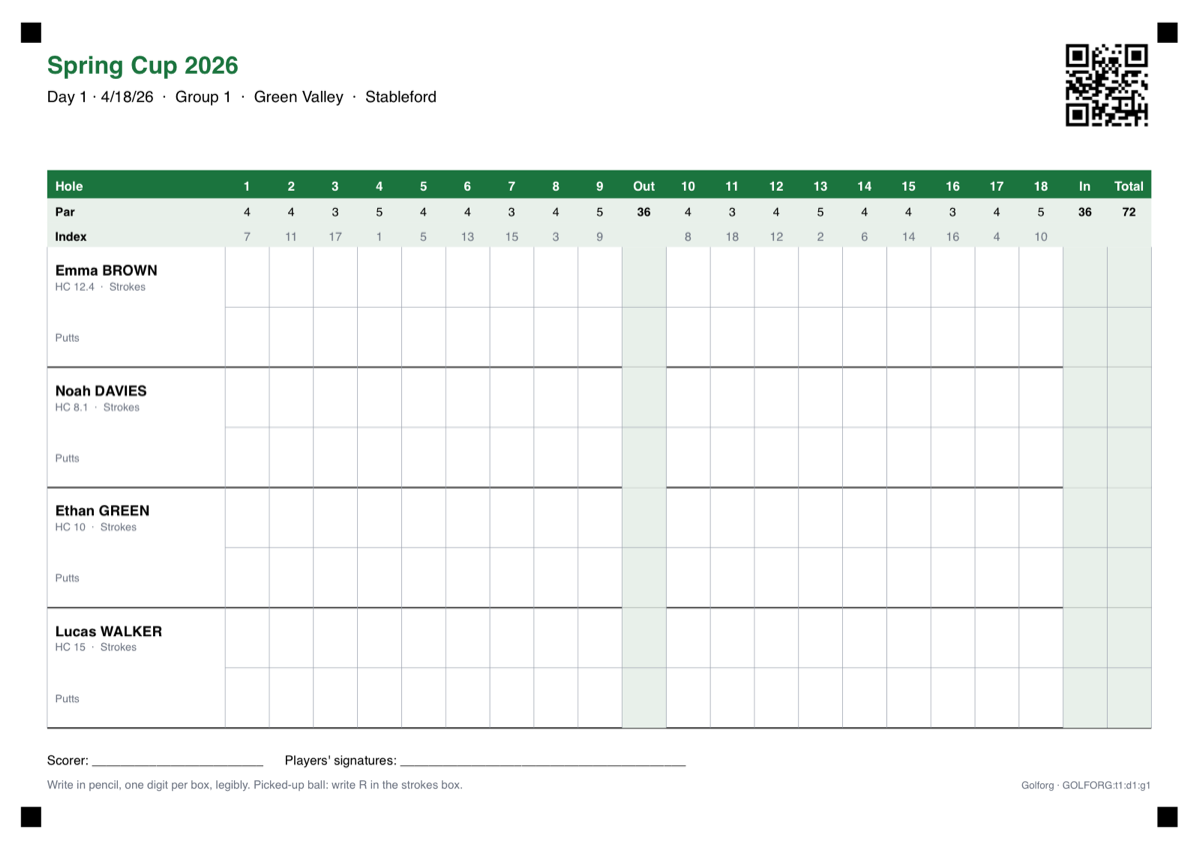
球员用铅笔填写卡片,每格一个数字,字迹清晰。捡球时,请在杆数格中写 R。
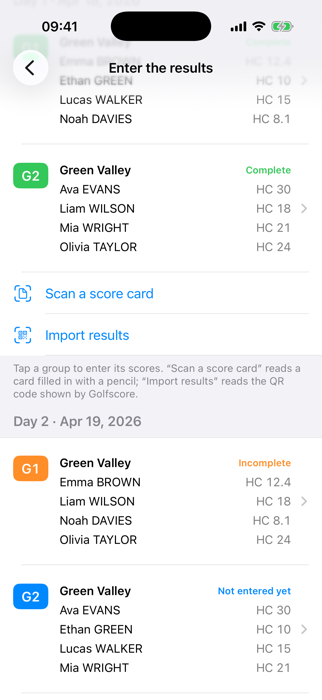
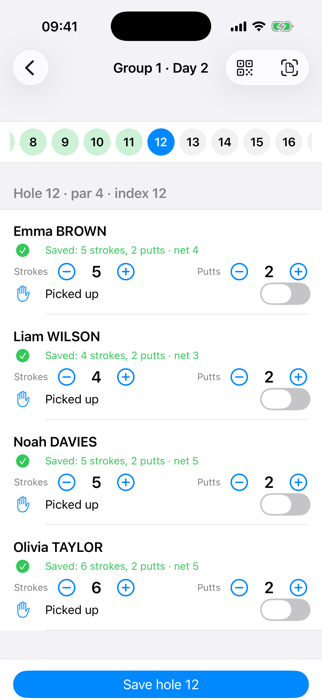
录入成绩:赛事 → 录入成绩按天列出各组。分组的徽标显示进度:绿色 = 记分卡已完成,橙色 = 未完成,蓝色 = 尚未录入。点一个分组:顶部显示各洞;用 − 和 + 设置杆数和推杆数,需要时打开“捡球”,然后点保存第 N 洞。已保存的行显示净杆和 Stableford 点数。可以为整组清除一个洞,或向左滑动某位球员清除其成绩。
通过扫描:录入成绩 → 扫描记分卡(或分组内的扫描按钮)。拍摄整页,平整、光线充足,二维码和 4 个黑色方块都要可见。应用在设备上识别数字。没有把握的格子会显示为橙色或红色:请更正(可以只显示需要检查的洞),然后点保存成绩。
通过导入成绩:录入成绩 → 导入成绩。记分员显示 Golfscore 的成绩二维码;用相机扫描(或选择其照片)。应用会检查它是否属于正确的赛事、日期和分组,然后显示同一个核对界面:在您确认之前不会保存任何内容。
11 Golfscore:由球员录入的成绩
Golfscore 是供同组球员使用的免费配套应用:其中一人(记分员)扫描记分卡的二维码(打印出来的,或由 Golforg 用分组的二维码按钮显示的),逐洞录入杆数和推杆数,然后显示一个成绩二维码,由您导入 Golforg。无需账户,无需网络:一切通过二维码完成。
Golfscore 还会实时显示当天赛制的计分,并可生成已填写记分表的 PDF。它自己的指南:Golfscore 使用指南。
12 排名与 PDF
总杆 / 净杆 / 推杆排名累计所有天的成绩。按赛制排名(Stableford、shamble、scramble)可限定于某些球场、日期或赛制;使用按赛制生成创建常用排名,或点 + 创建自己的(包括自定义 Stableford 计分)。
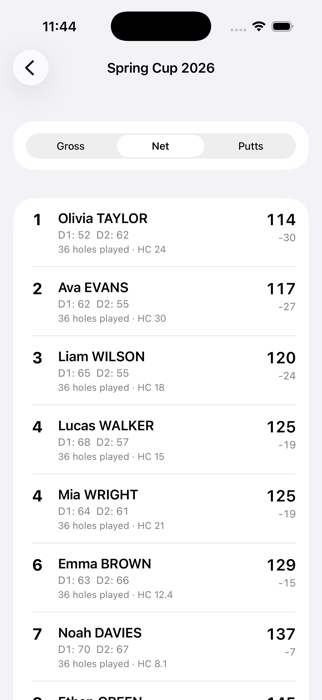
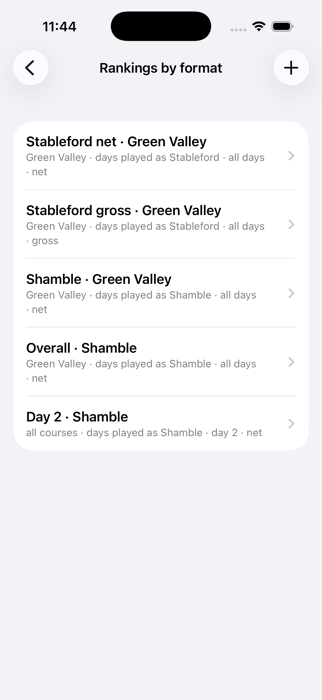
导出为 PDF:勾选想要的排名,生成 PDF 并分享(邮件、信息、AirPrint 等)。
13 备份与恢复
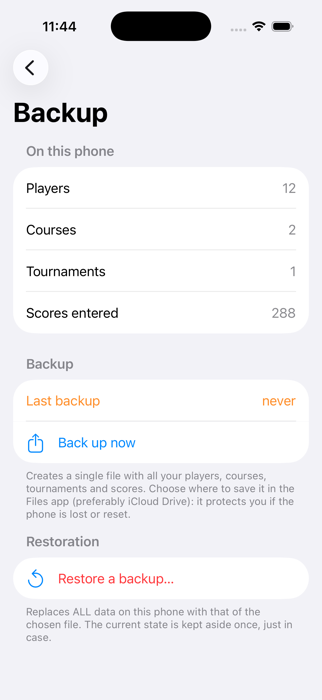
你的数据只存在于这部手机上。请定期备份:首页 → 备份 → 立即备份,然后在“文件”App 中选择保存位置(建议 iCloud 云盘)。如果一周没有备份,首页会出现提醒。
要恢复(换新手机或出现问题后):备份 → 恢复备份…,选择文件。App 会显示其中的内容,并替换手机上的全部数据;之前的状态会单独保留一份,以防万一。
14 语言、支持与隐私
首页 → 设置与帮助:选择语言(英语、法语、德语、西班牙语、意大利语、葡萄牙语、简体中文、俄语;默认跟随手机语言),联系支持(邮件包含技术信息,但绝不包含姓名),查看诊断日志,打开本指南或隐私政策。
Golforg 不收集任何数据。请阅读隐私政策。
15 故障排除
| 问题 | 可能原因 | 解决办法 |
|---|---|---|
| 扫描器找不到二维码或四角的方块 | 整页没有完全入镜,或照片模糊、太暗 | 拍下整页,平放,光线充足,包括四个角 |
| 有些数字读错了 | 铅笔太淡或字迹不清 | 在核对时修正橙色/红色格子;下次写得更重一些,每格一个数字 |
| “此卡片属于另一场赛事 / 另一天 / 另一组” | 拿错了卡片,或在错误的日期扫描 | 打开正确的日期和分组,或换用正确的卡片 |
| 无法重新抽签或取消抽签 | 已经有成绩 | 先清除成绩(某个洞,或“清除所有成绩”) |
| 某个赛制没有排名 | 该排名尚未创建 | 按赛制排名 → 按赛制生成 |
| 我的数据不见了(换手机、重装) | 数据只存在于手机上 | 备份 → 恢复备份…,使用你最近的文件 |
| 被要求填写推杆,但我不统计推杆 | “统计推杆”已开启 | 赛事规则 → 关闭“统计推杆” |
| 抽签后某一天没有分组 | 该天的日程中没有球场,因此被跳过 | 日程 → 为该天添加球场,然后重新生成抽签方案 |