Golforg — Guide utilisateur
Organisez des tournois de golf depuis votre iPhone ou iPad : joueurs, parcours, tirage au sort, cartes de score, scanner et classements — le tout sur votre appareil.
Guide de Golforg 1.2 · iPhone, iPad et Mac (iOS 17 ou plus récent) et Android (11 ou plus récent)
1 Qu'est-ce que Golforg ?
Golforg aide un organisateur à mener des tournois de golf d'un ou plusieurs jours. Vous saisissez vos joueurs et vos parcours, vous fixez le programme, tirez les groupes au sort, imprimez les cartes de score, puis saisissez les scores — avec des boutons, ou en scannant les cartes remplies au crayon. Les classements se mettent à jour tout seuls et s'exportent en PDF.
Tout reste sur votre appareil (iPhone, iPad ou Mac). Il n'y a ni compte, ni serveur, ni connexion internet nécessaire sur le parcours. Revers de la médaille : vous êtes responsable de vos sauvegardes (voir « Sauvegarde et restauration »).
Les joueurs ou les marqueurs peuvent aussi saisir les scores de leur groupe sur leur propre téléphone avec l'application complémentaire Golfscore : elle scanne le QR code de la carte et affiche un QR code des résultats que vous importez dans Golforg (voir « Golfscore : scores saisis par les joueurs »).
- Stroke play : classements brut et net, plus un classement des putts.
- Stableford : points par trou, en net et en brut.
- Shamble et Scramble : formules par équipes, classées par groupe et par jour, avec un classement général.
2 Pour démarrer
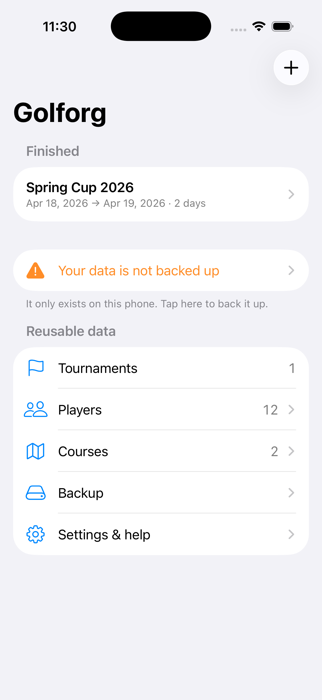
- Ajoutez vos joueurs (Accueil → Joueurs).
- Ajoutez vos parcours avec pars et index (Accueil → Parcours).
- Créez un tournoi avec le bouton +.
- Inscrivez les joueurs et fixez le programme : un parcours et une formule par jour.
- Tirez les groupes au sort et imprimez les cartes de score.
- Saisissez les scores avec les boutons, ou scannez les cartes.
- Consultez les classements et exportez-les en PDF.
- Sauvegardez vos données (Accueil → Sauvegarde).
3 Joueurs
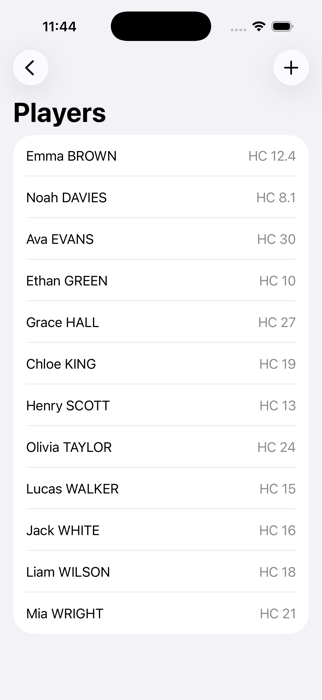
Accueil → Joueurs → +. Un joueur a un prénom, un nom et un handicap de 0 à 54 (décimales permises). Les noms s'affichent « Prénom NOM ».
Pour saisir beaucoup de joueurs d'un coup, utilisez Importer une liste : une ligne par joueur, Prénom NOM ; handicap, par exemple Jean DUPONT ; 13 ou Jean ; Dupont ; 13. Un joueur déjà présent (même nom) voit simplement son handicap mis à jour.
4 Parcours
Accueil → Parcours → +. Donnez un nom au parcours (et un pays si vous voulez), puis réglez pour chacun des 18 trous son par (3 à 5) et son index (1 à 18, chacun une seule fois).
5 Créer un tournoi
Accueil → +. Saisissez un nom et le nombre de jours (1 à 14). Vous pouvez fixer le premier jour : les jours sont alors consécutifs. Une pause peut être ajoutée ensuite.
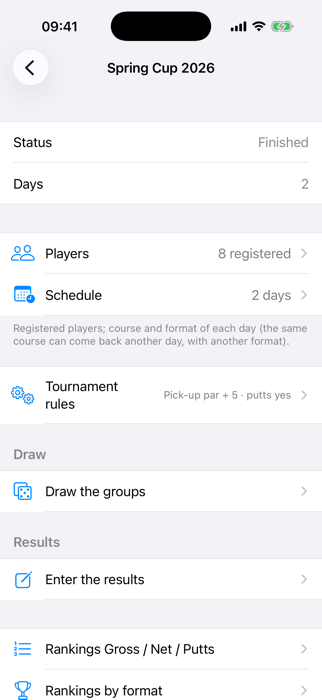
La fiche du tournoi rassemble tout : Joueurs, Programme (jours, parcours, dates), Règles du tournoi, Tirer les groupes, Entrer les résultats, les Classements et l'export PDF. En bas, « Effacer tous les scores » (pratique après un essai) et « Supprimer ce tournoi » demandent tous deux de recopier un code.
6 Joueurs et programme
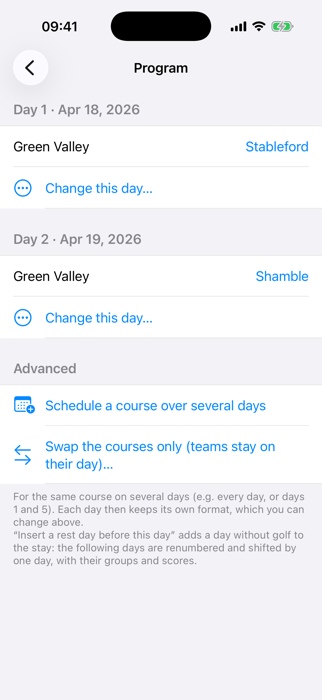
Joueurs : cochez ceux qui participent. Programme : pour chaque jour, ajoutez un parcours et une formule (Stroke play, Stableford, Shamble ou Scramble). Un même parcours peut revenir un autre jour avec une autre formule.
- Modifier ce jour… (bouton sur chaque jour) regroupe ce que l'on peut faire d'un jour : remplacer son parcours, ajouter un parcours ou une pause, changer sa date, insérer une pause avant lui, ou refaire jouer au golf un jour de repos.
- Annuler ce jour (repos) : mauvais temps ? Le jour de golf devient un jour de repos et son tirage est supprimé. Impossible dès que des scores existent.
- Échanger avec un autre jour… : échange deux jours (golf ou repos) avec leurs groupes : le tirage suit le jour. Les dates restent à leur place. Impossible dès que des scores existent.
- Remplacer le parcours d'un jour… : les groupes, les joueurs et la formule restent, seul le parcours change. Pratique pour un parcours de 27 trous dont on ne connaît les deux boucles de 9 trous qu'au dernier moment : créez un parcours de 18 trous par combinaison, programmez la plus probable et changez le jour J. Les cartes déjà imprimées de ce jour sont à réimprimer.
- Modifier la date… déplace un jour ; avec « Décaler aussi les jours suivants », le reste du séjour suit. Insérer une pause avant ce jour ajoute un jour au séjour.
- Avancé : programmer le même parcours sur plusieurs jours d'un coup, ou échanger seulement les parcours de deux jours (les groupes restent sur leur jour).
7 Règles du tournoi
- Balle ramassée : un joueur qui ramasse sa balle marque par + N sur le trou en brut et en net (5 par défaut), 0 point en Stableford. En formule par équipes (shamble, scramble), un score ramassé ne compte que si les autres n'en ont pas.
- Comptabiliser les putts : activé, la saisie d'un trou demande les coups et les putts, et le classement des putts est disponible. Désactivé, seuls les coups sont demandés.
8 Formules et calcul des scores
- Net = coups moins les coups rendus. Un joueur reçoit son handicap (arrondi) réparti sur les trous : un handicap de 20 donne 1 coup sur chaque trou plus un second sur les 2 trous d'index les plus bas (1 et 2).
- Stableford (par rapport au par, en net ou en brut) : par 2 points, bogey 1, double bogey ou pire 0, birdie 3, eagle 4, albatros 5. Une balle ramassée vaut 0.
- Shamble : sur chaque trou, le meilleur net du groupe compte. Scramble : le meilleur brut du groupe compte. Les classements sont donnés par groupe et par jour, et en général par joueur.
- Rangs : des totaux égaux partagent un rang (1, 1, 3). Un total partiel (tous les trous ne sont pas joués) ne se compare qu'à nombre de trous égal.
9 Tirage au sort des groupes
Tournoi → Tirer les groupes. Choisissez les jours (ou tous les jours d'un coup) et le nombre de joueurs par groupe (2 à 6), puis Proposer un tirage. Un jour sans parcours au programme est ignoré (l'application le dit). La section Vérification liste les contraintes non respectées. Touchez un joueur, puis un autre du même jour, pour les échanger. Choisissez au besoin un parcours pour chaque jour, puis Valider et créer les groupes.
Les contraintes du tirage orientent le tirage : ne pas rejouer avec les mêmes partenaires, équilibrer les handicaps, séparer ou réunir des joueurs, imposer un joueur dans un groupe, déclarer un joueur indisponible. Chacune est stricte ou une préférence pondérée de 1 à 10.
Refaire ou annuler un tirage existant : l'app affiche un nombre à recopier (valable 5 minutes). C'est impossible une fois des scores saisis : effacez-les d'abord.
Tirage partiel (joueurs absents) : un joueur déclare forfait au dernier moment ? Choisissez le jour, cochez les absents, puis gardez les autres groupes (seuls les groupes qui perdent des joueurs sont refaits, les autres groupes et leurs cartes ne changent pas) ou refaites tout le jour. Rien ne change avant que vous validiez.
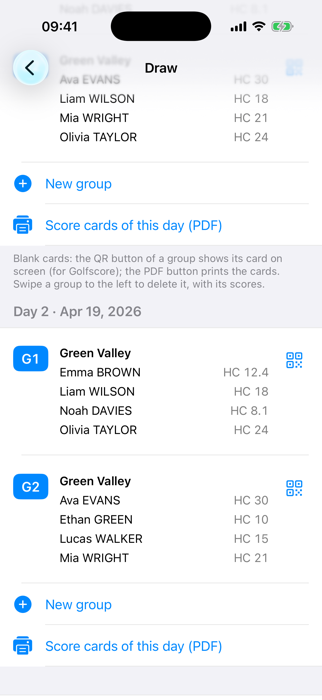
Groupes et cartes vierges : sous le tirage, vous voyez les groupes de chaque jour avec leurs joueurs et handicaps. Le bouton QR d'un groupe affiche sa carte à l'écran (pour Golfscore, sans imprimer) ; Cartes de score de ce jour (PDF) imprime les cartes ; Nouveau groupe crée un groupe à la main ; balayez un groupe vers la gauche pour le supprimer (avec ses scores).
10 Cartes de score et saisie des scores
Dans l'écran du tirage, Cartes de score à imprimer (PDF) produit une page A4 paysage par groupe, avec le parcours, les joueurs et un code QR. Imprimez à 100 % (pas « ajuster à la page ») et laissez dégagés les 4 carrés noirs des coins.
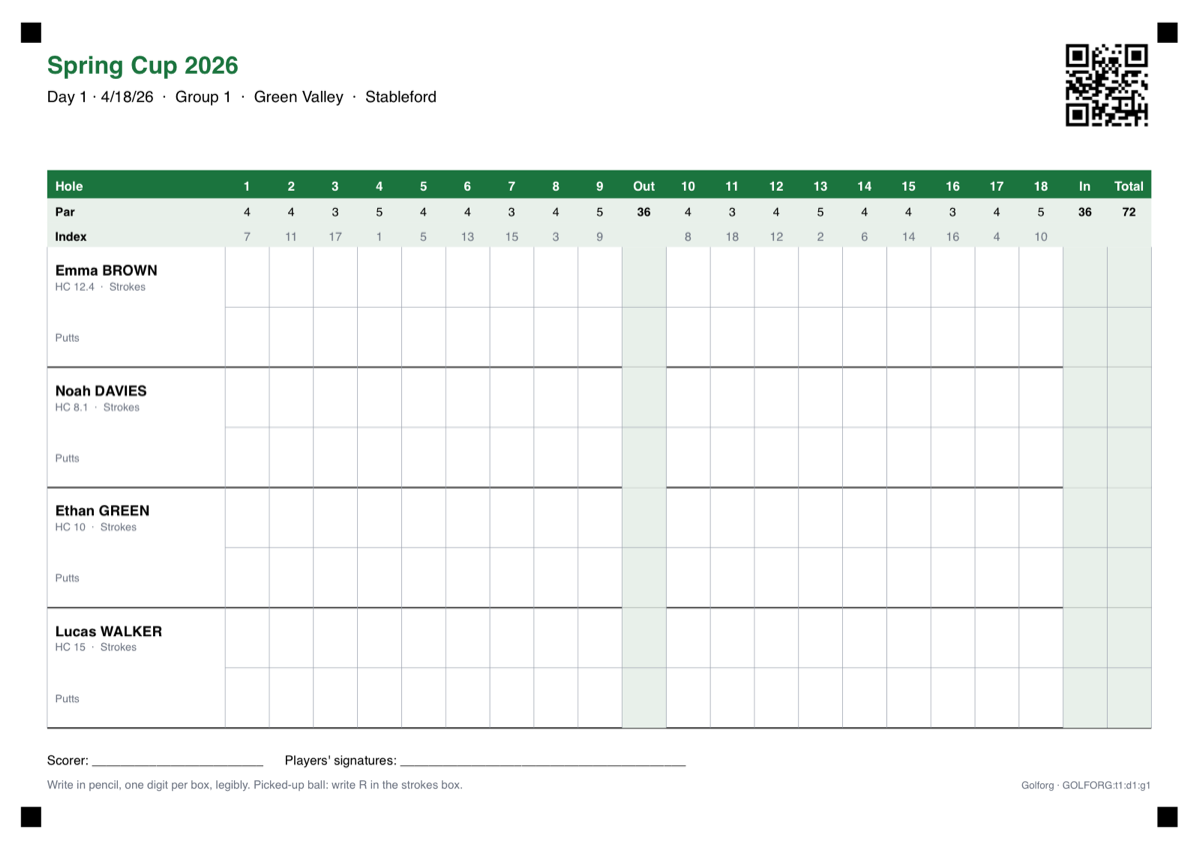
Les joueurs remplissent la carte au crayon, un chiffre par case, lisiblement. Pour une balle ramassée, écrivez R dans la case des coups.
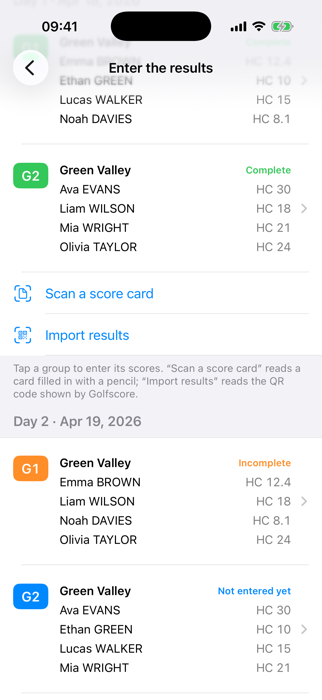
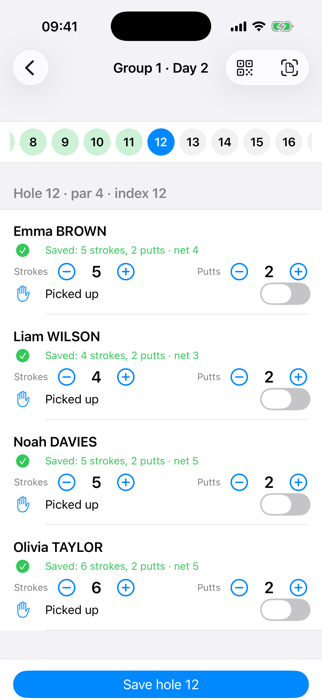
Entrer les résultats : Tournoi → Entrer les résultats liste les groupes de chaque jour. La pastille d'un groupe indique où il en est : verte = carte complète, orange = incomplète, bleue = rien de saisi. Touchez un groupe : les trous sont affichés en haut ; utilisez − et + pour les coups et les putts, activez « Ramassé » si besoin, puis Enregistrer le trou. La ligne enregistrée montre le net et les points Stableford. Vous pouvez effacer un trou pour le groupe, ou balayer un joueur pour effacer son score.
Par scanner : Entrer les résultats → Scanner une carte de score (ou le bouton scanner dans un groupe). Photographiez la page entière, bien à plat et bien éclairée, avec le QR code et les 4 carrés noirs visibles. L'application lit les chiffres sur l'appareil. Les cases dont elle n'est pas sûre apparaissent en orange ou en rouge : corrigez-les (vous pouvez n'afficher que les trous à vérifier), puis Enregistrer les scores.
Par import des résultats : Entrer les résultats → Importer des résultats. Le marqueur affiche le QR code des résultats de Golfscore ; scannez-le avec la caméra (ou choisissez une photo). L'application vérifie qu'il correspond au bon tournoi, jour et groupe, puis affiche le même écran de contrôle : rien n'est enregistré avant votre validation.
11 Golfscore : scores saisis par les joueurs
Golfscore est une application complémentaire gratuite pour les joueurs d'un groupe : l'un d'eux (le marqueur) scanne le QR code de la carte (imprimée, ou affichée par Golforg avec le bouton QR du groupe), saisit les coups et les putts trou par trou, puis affiche un QR code des résultats que vous importez dans Golforg. Ni compte, ni réseau : tout passe par les QR codes.
Golfscore affiche aussi le décompte en direct de la formule du jour et peut produire un PDF de la feuille remplie. Son propre guide : Guide de Golfscore.
12 Classements et PDF
Les classements Brut / Net / Putts cumulent tous les jours. Les classements par formule (Stableford, shamble, scramble) peuvent être limités à certains parcours, jours ou formules ; utilisez Générer depuis les formules pour créer les classements habituels, ou + pour créer les vôtres (y compris un barème Stableford personnalisé).
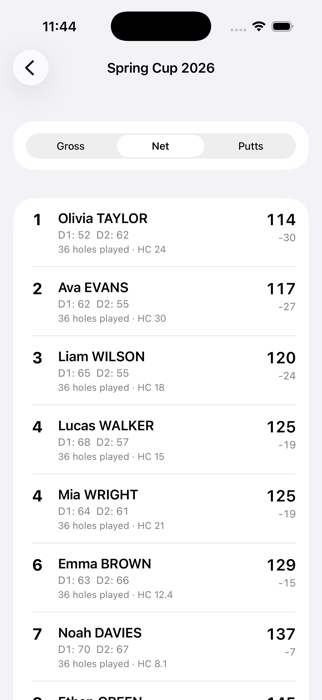
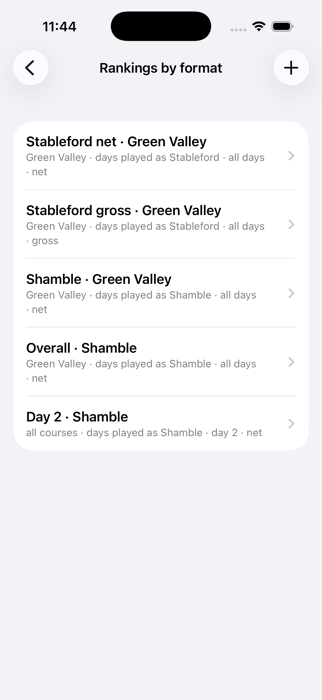
Exporter en PDF : cochez les classements voulus, générez le PDF et partagez-le (mail, messages, AirPrint…).
13 Sauvegarde et restauration
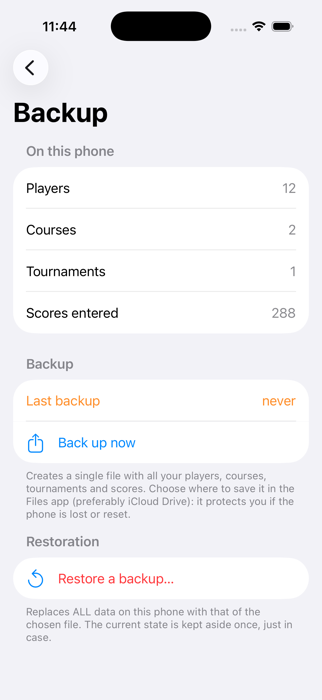
Vos données n'existent que sur ce téléphone. Sauvegardez-les régulièrement : Accueil → Sauvegarde → Sauvegarder maintenant, puis choisissez où enregistrer le fichier dans l'app Fichiers (de préférence iCloud Drive). Un rappel s'affiche sur l'accueil si vous n'avez pas sauvegardé depuis une semaine.
Pour restaurer (nouveau téléphone, ou après un problème) : Sauvegarde → Restaurer une sauvegarde…, choisissez le fichier. L'app montre ce qu'il contient et remplace toutes les données du téléphone ; l'état précédent est gardé de côté une fois, au cas où.
14 Langue, support et confidentialité
Accueil → Réglages et aide : choisissez la langue (anglais, français, allemand, espagnol, italien, portugais, chinois simplifié, russe ; par défaut celle du téléphone), contactez le support (le mail contient des détails techniques mais jamais de noms), consultez le journal de diagnostic, ouvrez ce guide ou la politique de confidentialité.
Golforg ne collecte aucune donnée. Lisez la politique de confidentialité.
15 Dépannage
| Problème | Cause probable | Que faire |
|---|---|---|
| Le scanner ne trouve pas le code QR ou les carrés des coins | La page n'est pas entièrement dans la photo, ou elle est floue ou sombre | Photographiez la page entière, à plat, bien éclairée, coins compris |
| Certains chiffres sont mal lus | Crayon trop léger ou écriture peu claire | Corrigez les cases orange/rouge dans la relecture ; la prochaine fois, écrivez plus appuyé, un chiffre par case |
| « Cette carte appartient à un autre tournoi / jour / groupe » | Mauvaise feuille, ou scan depuis le mauvais jour | Ouvrez le bon jour et le bon groupe, ou prenez la bonne carte |
| Je ne peux pas refaire ou annuler le tirage | Des scores existent déjà | Effacez d'abord les scores (un trou, ou « Effacer tous les scores ») |
| Une formule n'a pas de classement | Le classement n'a pas encore été créé | Classements par formule → Générer depuis les formules |
| Mes données ont disparu (nouveau téléphone, réinstallation) | Les données ne vivent que sur le téléphone | Sauvegarde → Restaurer une sauvegarde… avec votre dernier fichier |
| On me demande les putts alors que je ne les compte pas | « Comptabiliser les putts » est activé | Règles du tournoi → désactivez Comptabiliser les putts |
| Un jour n'a aucun groupe après le tirage | Le jour n'a pas de parcours au programme : il a été ignoré | Programme → ajoutez un parcours à ce jour, puis proposez de nouveau le tirage |
Politique de confidentialité · Support: golforg78@icloud.com