PhotoVideoBackup — Benutzerhandbuch
Sichern Sie Ihre Fotos und Videos auf einer externen SSD, einer SD-Karte oder einem NAS — von Ihrem iPhone oder Android-Smartphone.
Handbuch für PhotoVideoBackup 2.6 (iPhone, iOS 16 oder neuer) und 1.0 (Android 9 oder neuer)
1 Was ist PhotoVideoBackup?
PhotoVideoBackup kopiert Ihre Fotos und Videos von Ihrem Smartphone — oder von einer Kamera-Speicherkarte — auf eine tragbare SSD, einen USB-Stick oder ein NAS. Ihre Dateien laufen nie über einen Online-Dienst: Die App hat weder Server noch Konto.
- Der Speicher Ihres Telefons ist voll und Sie möchten sicher Platz schaffen.
- Sie kommen von einer Reise zurück, mit einer SD-Karte voller Aufnahmen (DJI, GoPro, Insta360, Blackmagic…), und wollen sie sofort sichern.
- Sie möchten eine eigene Kopie, die nicht von iCloud oder Google Fotos abhängt.
Was macht sie zuverlässig? Jede kopierte Datei wird zurückgelesen und mit einem mathematischen Fingerabdruck (SHA-256) geprüft. Ist auch nur ein Byte falsch, sagt Ihnen die App Bescheid — Sie haben nie ein unbemerkt beschädigtes Backup.
Die App kopiert nur. Sie verschiebt oder löscht nie etwas an der Quelle, außer Sie verlangen es nach einem Backup ausdrücklich (siehe „Verlauf und Berichte“).
2 Kostenlos und Pro
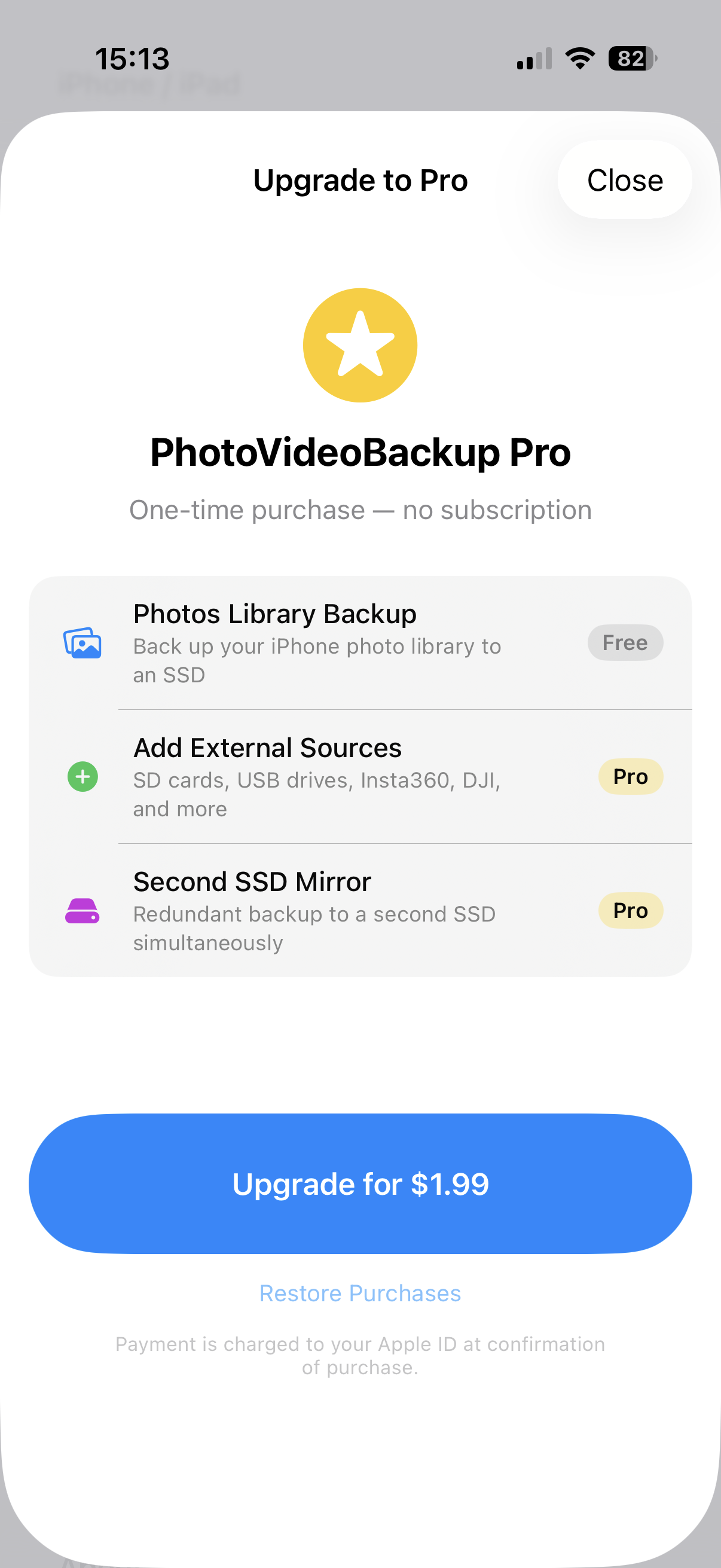
PhotoVideoBackup ist kostenlos. Ein einmaliger Pro-Kauf — ohne Abo — schaltet die erweiterten Funktionen frei:
| Funktion | Kostenlos | Pro |
|---|---|---|
| Fotomediathek auf ein Laufwerk oder einen Ordner sichern | ✓ | ✓ |
| Backups durchsuchen und ansehen (inkl. LUT-Vorschau) | ✓ | ✓ |
| Kamerakarten und USB-Laufwerke sichern (SD, DJI, GoPro, Insta360…) | — | ✓ |
| Spiegelung auf ein zweites Laufwerk | — | ✓ |
| Per WLAN auf ein NAS sichern | — | ✓ |
| LOG-Videos mit einer LUT graden (H.265-Export) | — | ✓ |
3 Was Sie brauchen
| iPhone / iPad | Android | |
|---|---|---|
| Das Gerät | Ein iPhone mit USB-C-Anschluss (iPhone 15 oder neuer), iOS 16 oder neuer | Ein Android-Smartphone oder -Tablet, Android 9 oder neuer |
| Ein Laufwerk | Jede USB-C-SSD (Samsung T7, SanDisk Extreme, WD My Passport…) | Jede USB-C-SSD oder jeder USB-Stick, oder ein Ordner auf dem Telefon |
| Hub oder Kartenleser (optional) | Ein kleiner USB-C-Hub, um SSD und Kartenleser zusammen anzuschließen | Ein USB-C-Kartenleser oder ein OTG-Hub |
4 Erster Start und Berechtigungen
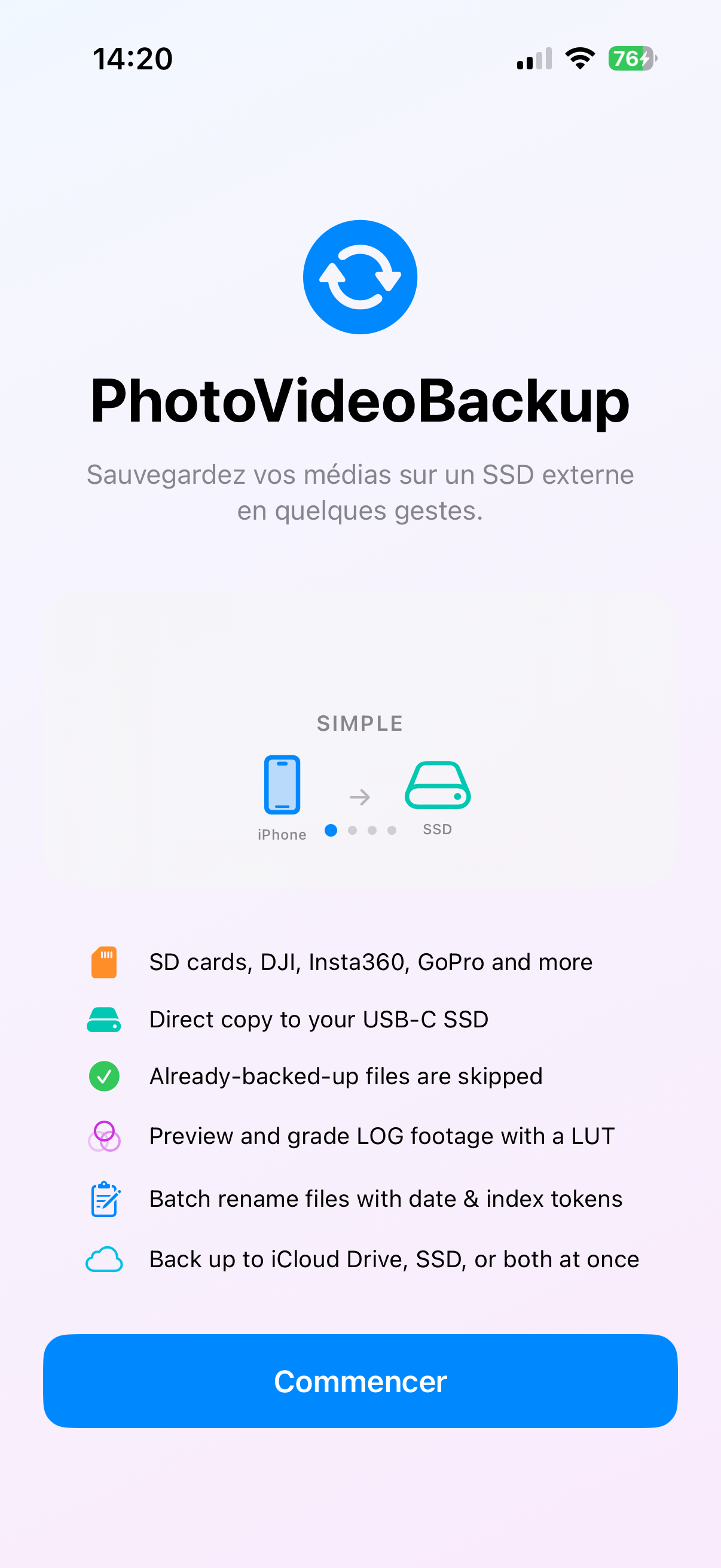
Ein Willkommensbildschirm stellt die App und fünf typische Aufbauten vor — vom einfachen Telefon → SSD bis zum NAS über ein VPN. Tippen Sie auf Loslegen.
- iPhone / iPad: Erlauben Sie den vollen Zugriff auf Ihre Fotomediathek. Ohne ihn kann die App Ihre Fotos nicht lesen.
- Android: Erlauben Sie den Zugriff auf Ihre Fotos und Videos. Erlauben Sie auch den Zugriff auf den Standort Ihrer Fotos — sonst entfernt Android die GPS-Daten aus den Dateien, die es herausgibt, und das Backup wäre nicht das Original. Erlauben Sie Benachrichtigungen, damit Sie am Ende eines Backups Bescheid bekommen.
5 Gerätenamen und Ziel festlegen
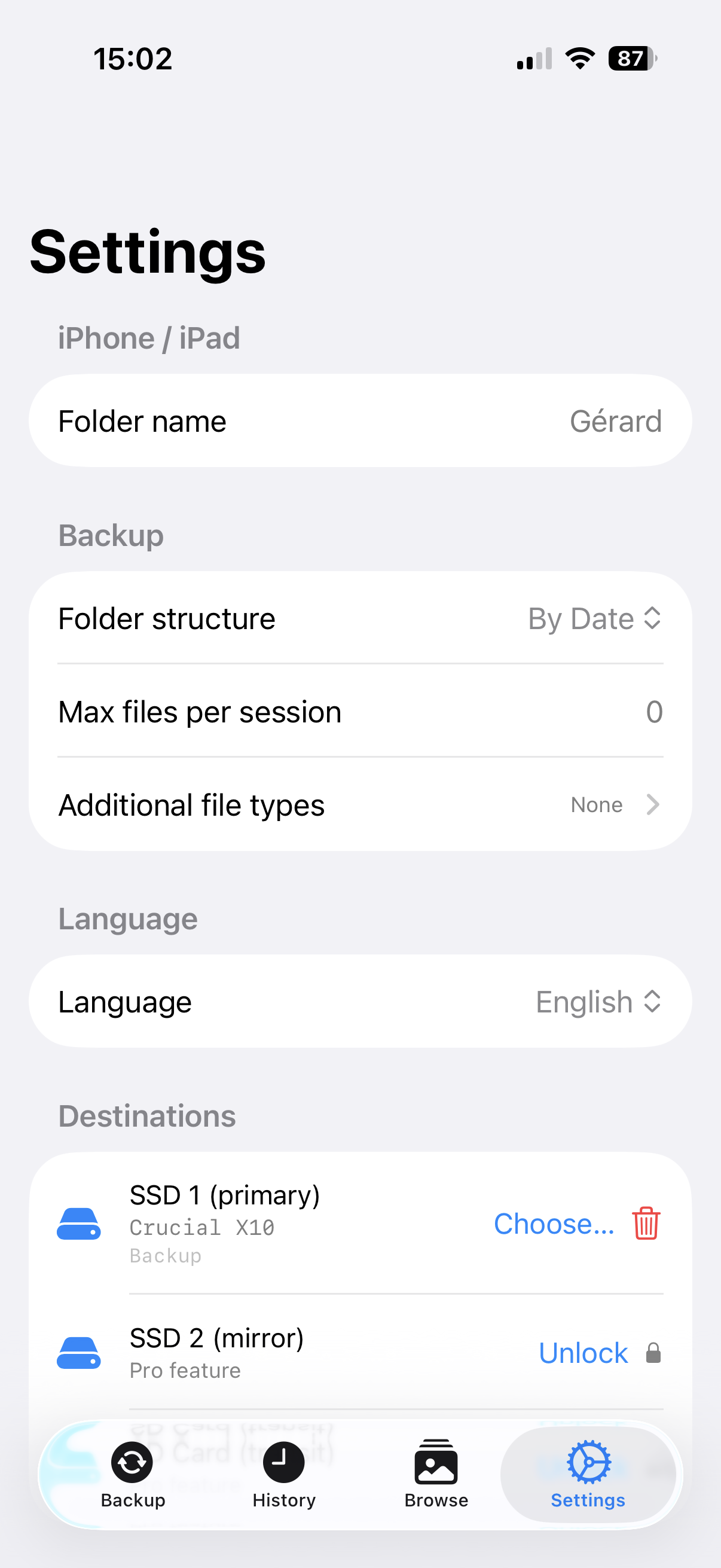
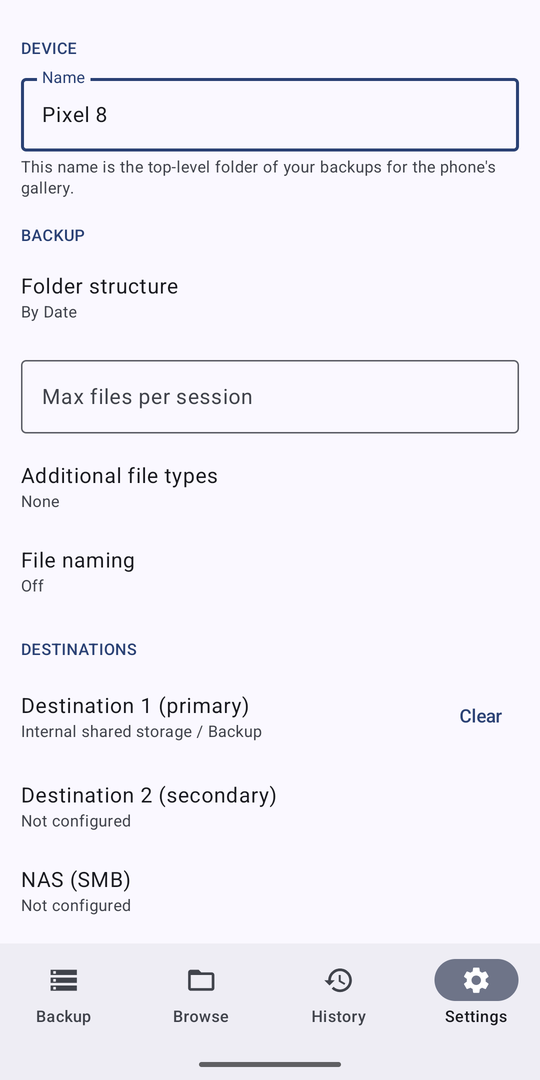
- Öffnen Sie den Tab Einstellungen. Geben Sie im Abschnitt Gerät einen Ordnernamen ein — zum Beispiel Annas iPhone oder Pixel 8. Er wird zum Ordnernamen auf dem Laufwerk, sodass zwei Telefone auf demselben Laufwerk getrennt bleiben. Ohne Namen startet kein Backup.
- Schließen Sie Ihr Laufwerk an.
- Tippen Sie unter Ziele auf Auswählen… und wählen Sie das Laufwerk oder einen Ordner darauf im Dateibrowser des Systems. Unter Android können Sie auch einen Ordner im Telefonspeicher wählen.
- Der Laufwerksname erscheint in den Einstellungen und im Tab Backup, mit dem freien Speicherplatz. Das tun Sie nur einmal: Beim nächsten Mal erkennt die App das Laufwerk wieder.
6 Fotos und Videos sichern
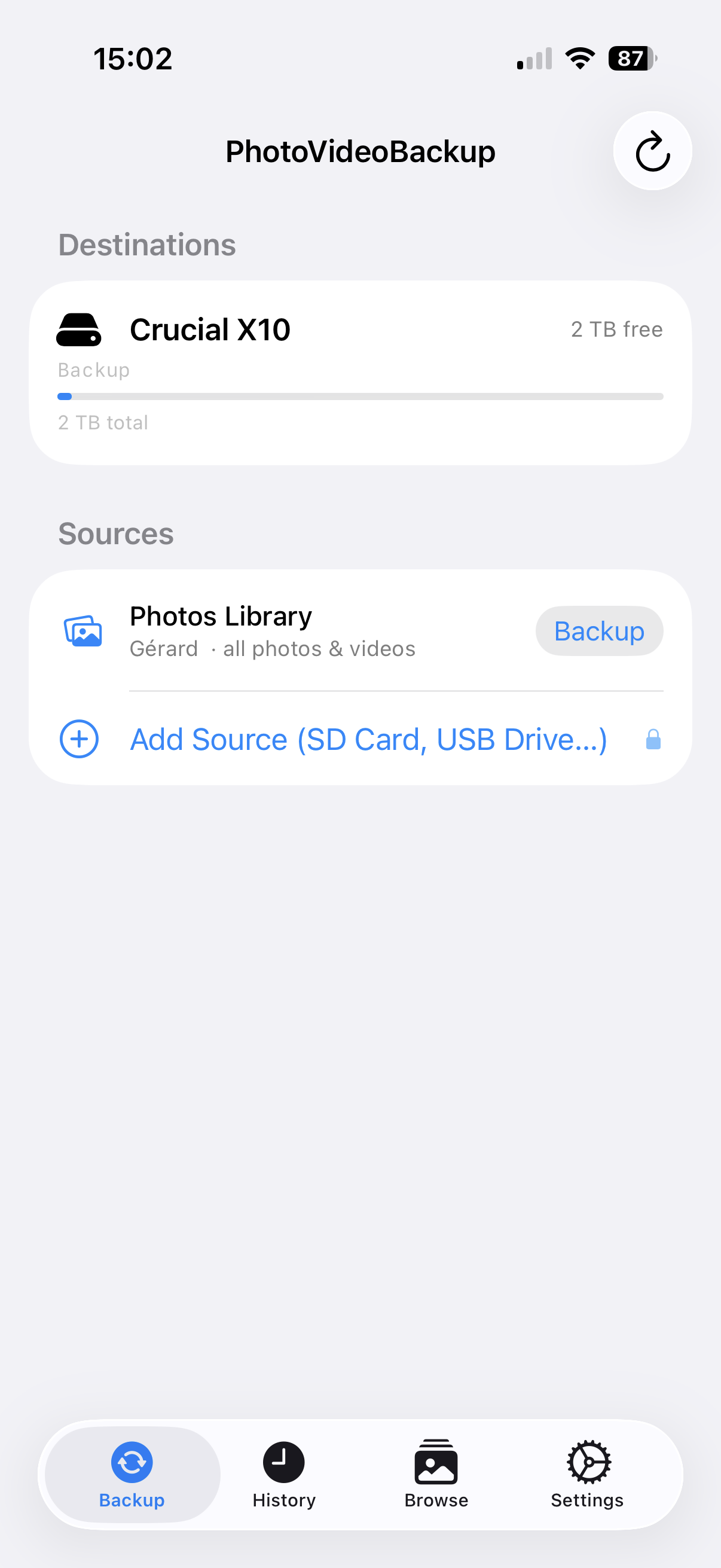
Öffnen Sie den Tab Backup. Oben sehen Sie Ihre Ziele mit dem freien Speicherplatz. Unter Quellen zeigt die Zeile Fotomediathek Ihren Gerätenamen. Tippen Sie auf Backup.
Die App durchsucht die Mediathek und kopiert dann. Das erste Backup dauert am längsten; die folgenden kopieren nur Neues und sind viel schneller.
- Fotos, die nur in iCloud / Google Fotos liegen, werden zuerst geladen — das braucht eine Verbindung und etwas Zeit.
- Die App kopiert jede Datei direkt zum Ziel, es funktioniert also auch bei fast vollem Telefon.
- Sie können die App verlassen: Eine Benachrichtigung meldet das Ende des Backups.
7 Eine Kamerakarte sichern (Pro)
- Schließen Sie den Kartenleser an und stecken Sie die Karte ein (nutzen Sie einen Hub, wenn die SSD angeschlossen bleiben soll).
- Tippen Sie im Tab Backup auf Quelle hinzufügen (SD-Karte, USB-Laufwerk…), suchen Sie die Karte im Dateibrowser und bestätigen Sie.
- Geben Sie der Quelle einen Namen — Blackmagic, Japanreise… Der Gerätetyp wird automatisch erkannt.
- Tippen Sie in der Zeile der Quelle auf Backup.
| Erkanntes Gerät | Was gesichert wird |
|---|---|
| DJI Mini 3 Pro | Fotos, Videos, DNG und die Telemetrie (.srt) |
| DJI 360 / Action (Neo 2…) | Videos, Fotos, DNG, Audio und die Telemetrie (.srt) |
| Insta360 (X5…) | Dateien .insv, .insp und .lrv |
| GoPro HERO | Videos und Fotos; Proxy- (.lrv) und Vorschaudateien (.thm) werden übersprungen |
| Alles andere | Gängige Foto-, Video- und RAW-Formate |
Um eine Quelle aus der Liste zu entfernen, nutzen Sie das rote – (iPhone) oder die Entfernen-Taste der Zeile (Android). Es wird keine Datei gelöscht.
8 Während das Backup läuft
Ein Feld Backup läuft erscheint, sobald Sie auf Backup tippen. Zuerst Vorbereiten… (Verbindung zu Ihren Zielen), dann Quelle wird analysiert… mit einem Live-Zähler der gefundenen Dateien — bei einer großen Mediathek kann das dauern, es hängt nicht.
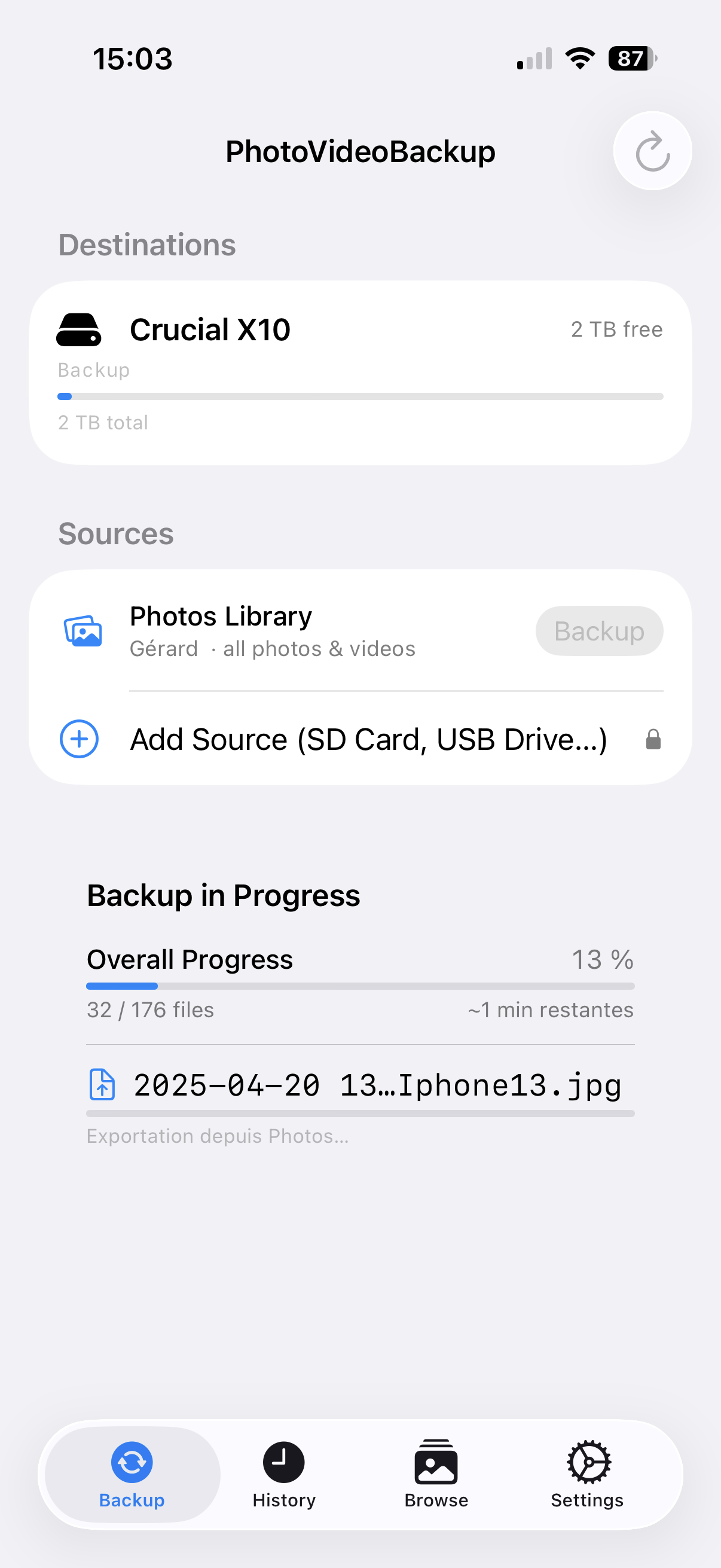
| Phase | Was die App tut |
|---|---|
| Analyse | Zählt die Dateien und prüft, welche kopiert werden müssen. |
| Kopieren | Schreibt die Datei auf das Ziel. |
| Prüfen | Liest die Kopie zurück und vergleicht sie mit dem Original. |
| Übersprungen | Die Datei ist schon gesichert — nichts zu tun. |
Mit Stoppen beenden Sie das Backup jederzeit sauber. Unter Einstellungen → Backup gibt es außerdem die Grenze Max. Dateien pro Sitzung: Leer lassen heißt unbegrenzt.
9 Wenn das Backup fertig ist
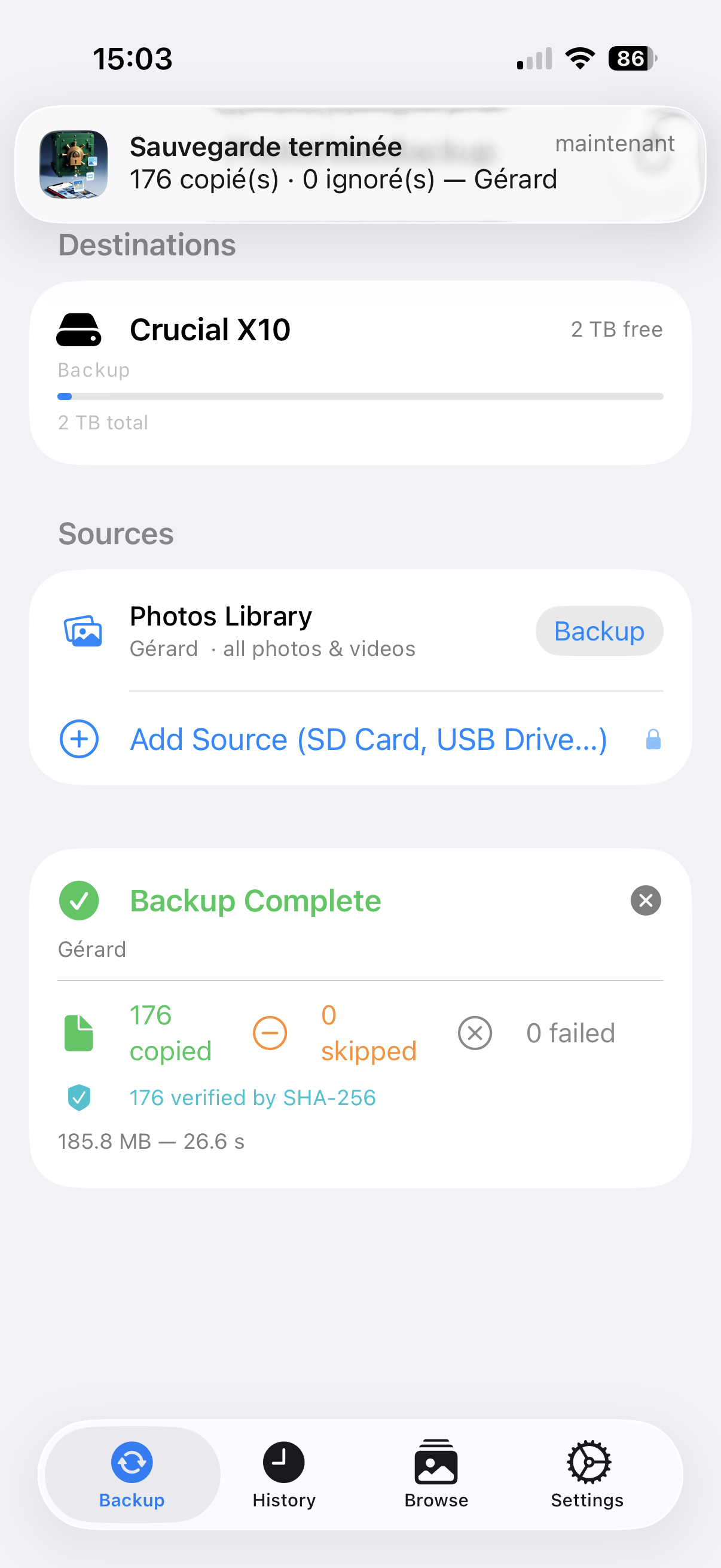
| Zahl | Bedeutung |
|---|---|
| Kopiert | Dateien, die zum ersten Mal auf dem Ziel gespeichert wurden. |
| Übersprungen | Dateien, die schon da waren — normal und unbedenklich. |
| Fehlgeschlagen | Dateien, die nicht kopiert werden konnten (selten). |
Ein Fehler kommt von einer beschädigten Karte, einem vollen Laufwerk, einer abgebrochenen Verbindung oder einer einzelnen Datei, die für den freien Platz zu groß ist — nur diese Datei wird gemeldet, der Rest läuft weiter. Schaffen Sie Platz oder verbinden Sie neu und starten Sie das Backup erneut: Fehlendes wird nachgeholt.
10 Verlauf und Berichte
Der Tab Verlauf listet jedes Backup: Quelle, Ziele, Ordnerstruktur, Dateianzahl und eine Farbe — grün für Erfolg, orange für Teilweise, rot bei Fehlern.
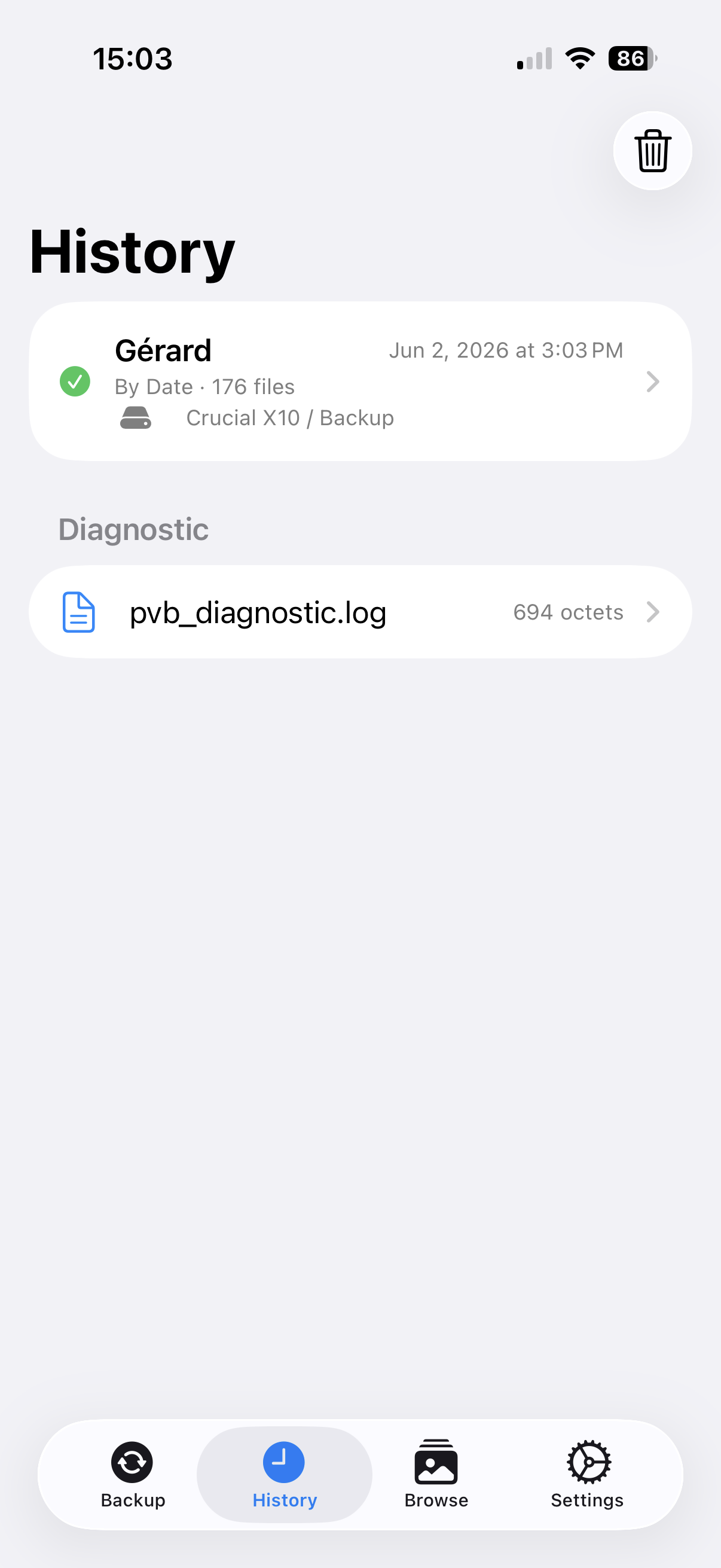
Teilweise heißt, dass das Backup vorzeitig endete, aus einem von drei Gründen, die der Bericht nennt: Sie haben Stoppen getippt, die Dateigrenze wurde erreicht oder ein Ziel wurde getrennt. Laufwerk wieder anschließen und erneut starten — es macht dort weiter, wo es aufgehört hat.
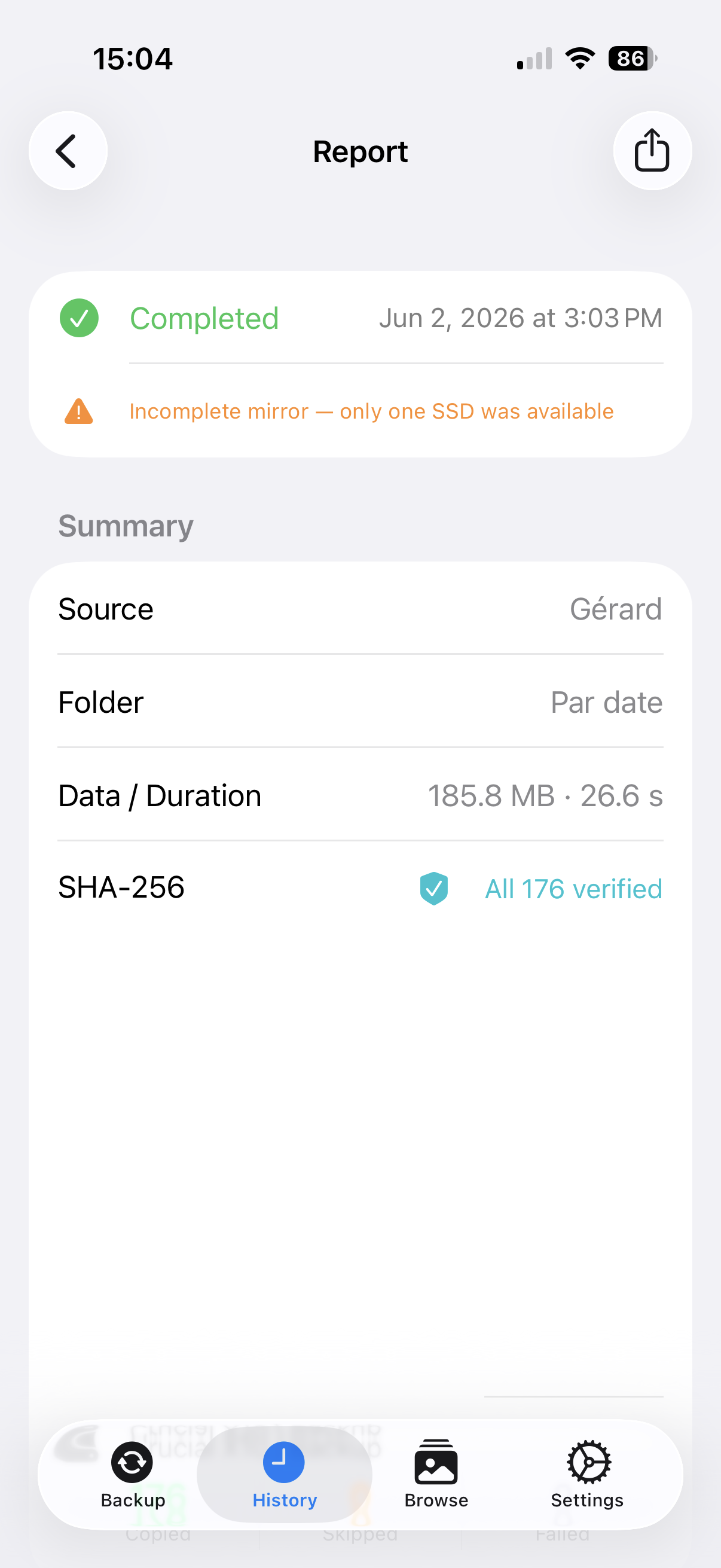
Tippen Sie auf eine Sitzung für ihren Bericht: Zusammenfassung, SHA-256-Status und die Listen der kopierten, übersprungenen und fehlgeschlagenen Dateien — mit dem Grund jedes Fehlers. Bei zwei Zielen zeigt der Bericht jedes Laufwerk getrennt.
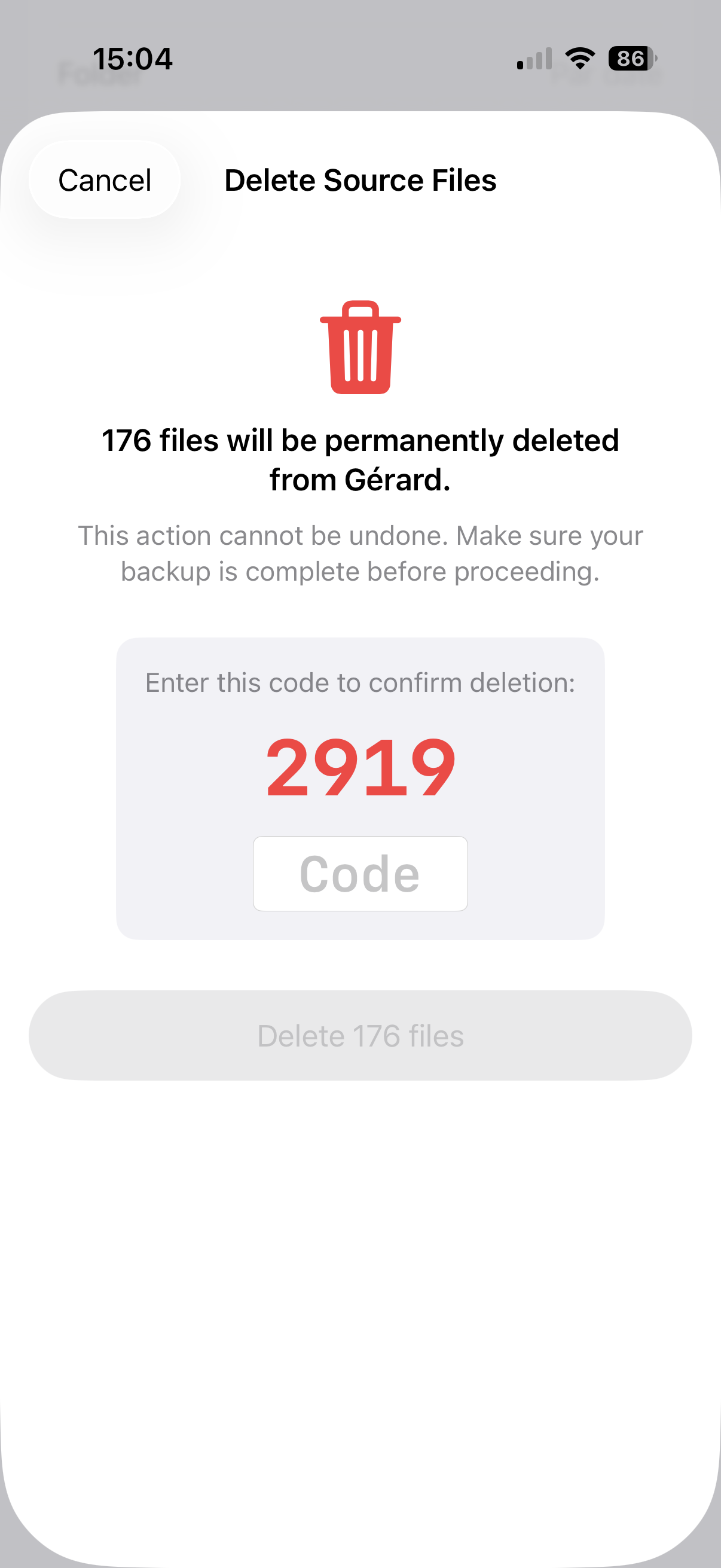
Quelldateien löschen… schafft Platz auf der Karte oder in der Mediathek, wenn Sie mit dem Backup zufrieden sind. Angeboten werden nur Dateien, die kopiert und geprüft wurden, und zur Bestätigung geben Sie einen vierstelligen Code ein. Ihr Backup bleibt unberührt. Bei Fotos verlangt das System auf iPhone und Android noch eine weitere Bestätigung.
11 Backups durchsuchen, ansehen und teilen
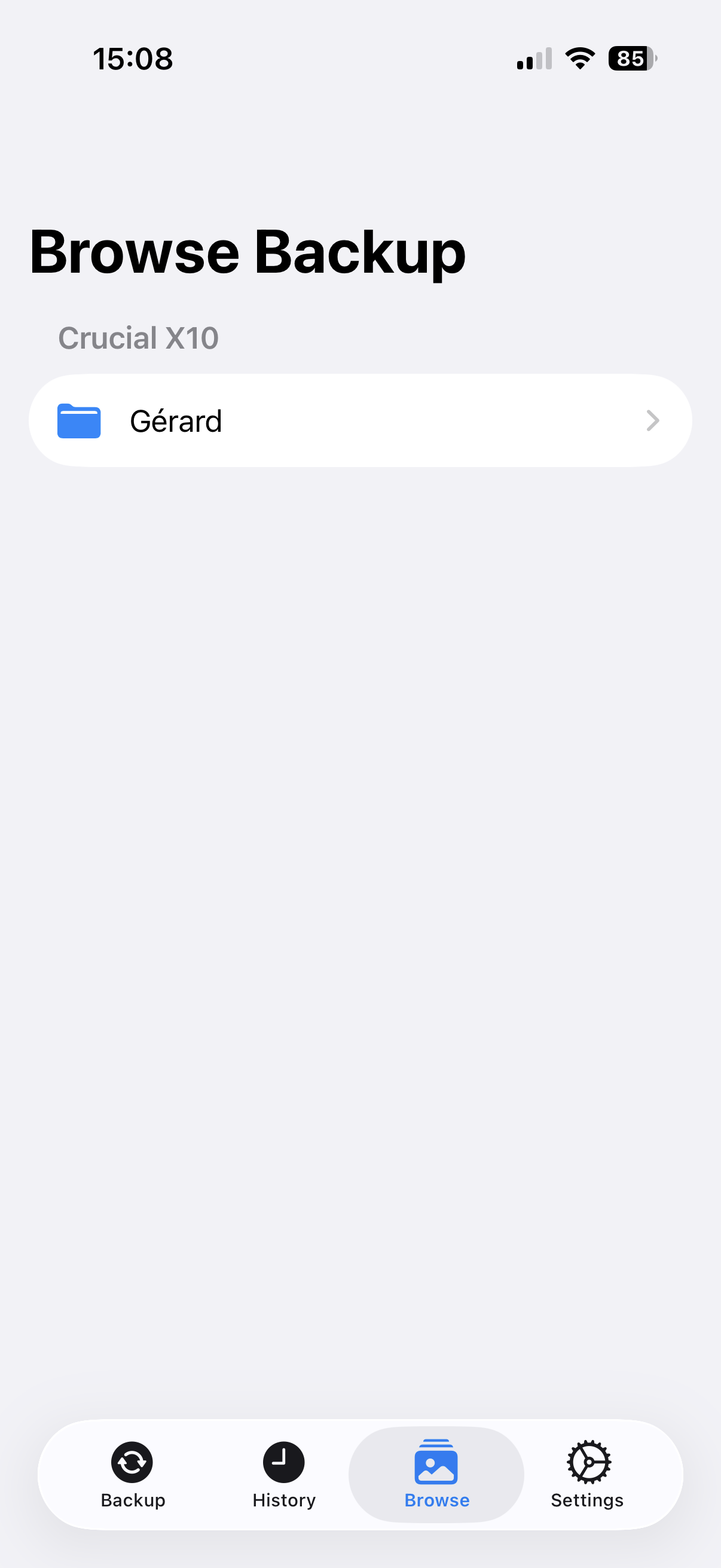
Der Tab Durchsuchen zeigt in der App, was auf Ihren Laufwerken liegt: ein Ordner pro Gerät, dann Ihre Datumsordner, dann ein Raster aus Vorschaubildern. Tippen Sie auf ein Foto, um es im Vollbild zu öffnen — wischen zum Wechseln, zwei Finger zum Zoomen — oder auf ein Video, um es abzuspielen. Das Laufwerk muss angeschlossen sein.
Um Dateien weiterzugeben: Tippen Sie auf Auswählen, markieren Sie die Dateien und dann auf Teilen — AirDrop, Nachrichten, E-Mail, eine andere App.
Bei einem NAS listet Durchsuchen die Dateien und lädt jede erst, wenn Sie sie öffnen.
12 Ordner und Dateinamen
Unter Einstellungen → Backup legt Ordnerstruktur fest, wie ein Geräteordner aufgebaut ist: Flat (flach), By month (nach Monat), By date (nach Datum, Standard) oder By year / month (Jahr / Monat). Der Tab Durchsuchen passt sich an, was auf dem Laufwerk liegt.
Dateibenennung gibt jeder Datei ihren endgültigen Namen beim ersten Kopieren — sie wird nie unter dem Kameranamen gespeichert und danach umbenannt. Schalten Sie Dateien beim Backup umbenennen ein und bearbeiten Sie das Muster: Tippen Sie auf ein Token, um es einzufügen; alles andere ist Text. Eine Zeile Beispiel zeigt das Ergebnis.
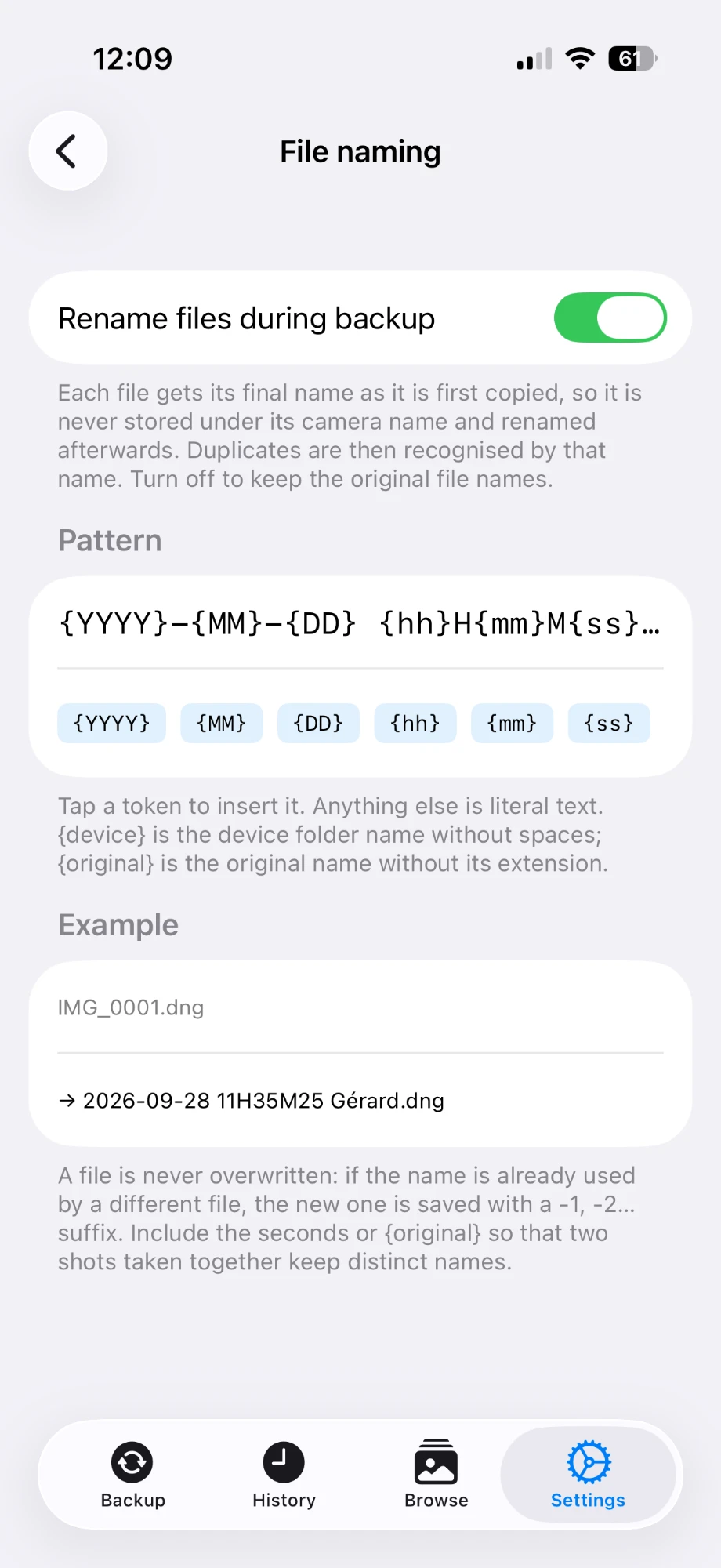
| Token | Ersetzt durch |
|---|---|
| {YYYY} {MM} {DD} | Jahr, Monat, Tag der Aufnahme |
| {hh} {mm} {ss} | Stunde, Minute, Sekunde der Aufnahme (Ortszeit) |
| {device} | Der Name des Geräteordners, ohne Leerzeichen |
| {original} | Der ursprüngliche Dateiname ohne Endung |
- Nichts wird je überschrieben. Ist der Name von einer anderen Datei belegt, erhält die neue ein Suffix
-1,-2… Nehmen Sie die Sekunden ins Muster auf, damit zwei gleichzeitige Aufnahmen verschiedene Namen behalten. - Duplikate werden an diesem Namen erkannt. Eine bereits gesicherte Datei wird übersprungen — auch wenn Sie sie inzwischen bearbeitet haben — und eine andere Datei mit demselben Namen bleibt getrennt.
- Vorhandene Dateien werden nicht umbenannt. Das Profil gilt für Dateien, die ab jetzt kopiert werden. Bei ausgeschaltetem Profil (Standard) behalten die Dateien ihre Kameranamen.
Sie können auch zusätzliche Dateiendungen angeben, die neben den Medien kopiert werden — zum Beispiel gpx-GPS-Logs.
13 LUT Grade: LOG-Material den Look geben (Pro)
In LOG gedrehtes Material (DJI D-Log M, GoPro Protune…) wirkt flach und grau, bis eine LUT angewendet wird. Weisen Sie in Durchsuchen einem Geräteordner eine LUT zu, um in der App Vorschau und Grading zu nutzen.
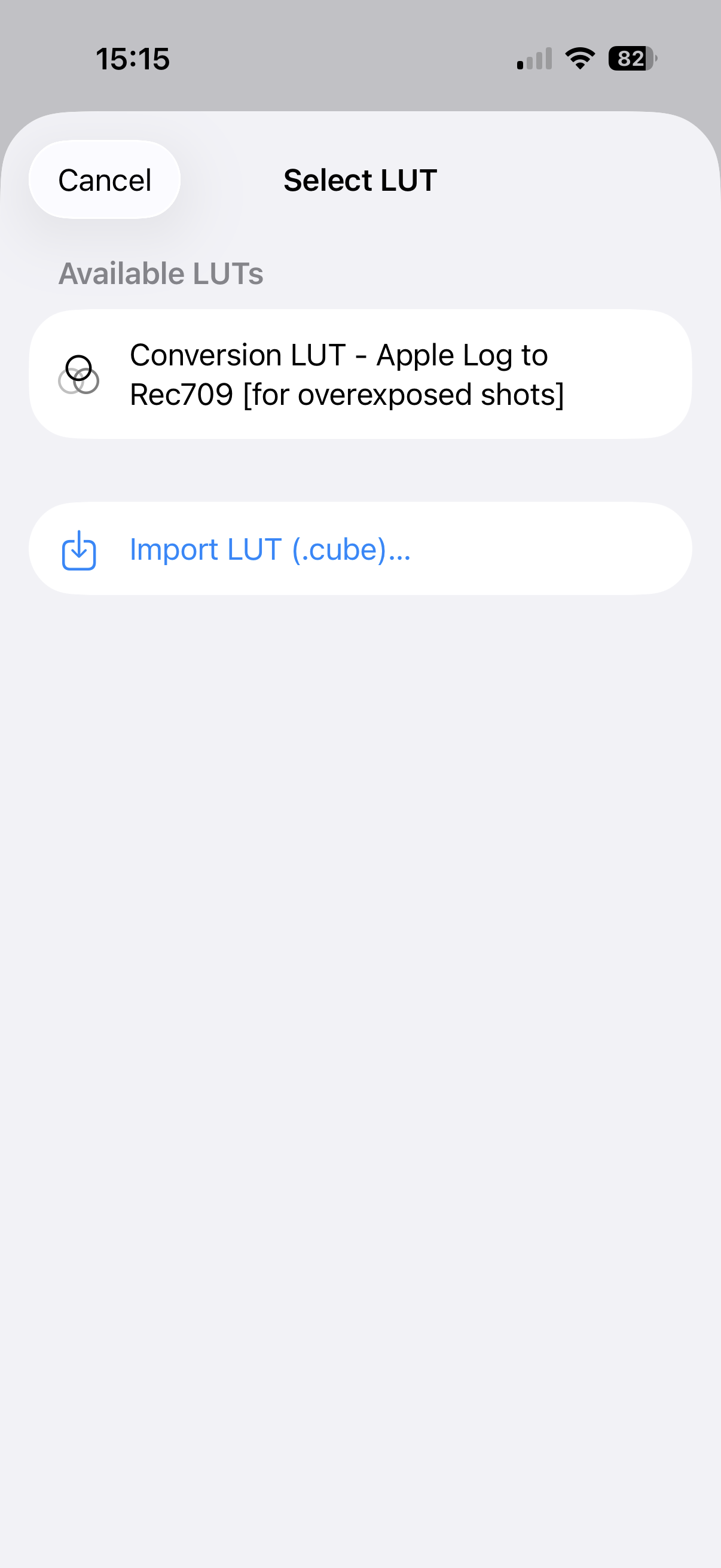
- Öffnen Sie einen Geräteordner und tippen Sie unter LUT Grade auf LUT zuweisen…, dann auf LUT importieren (.cube)…. Jede gängige
.cube-Datei funktioniert (DaVinci Resolve, Final Cut Pro, Ihr Kamerahersteller). - Tippen Sie auf ein Video dieses Ordners: Es wird mit der LUT in Echtzeit abgespielt. Diese Vorschau ist kostenlos.
- Für dauerhafte Kopien (Pro) tippen Sie auf Auswählen, wählen die Videos und dann auf Graden. Jedes wird in H.265 mit eingebrannter LUT neu codiert, in einen Nachbarordner namens Gerät (Graded).
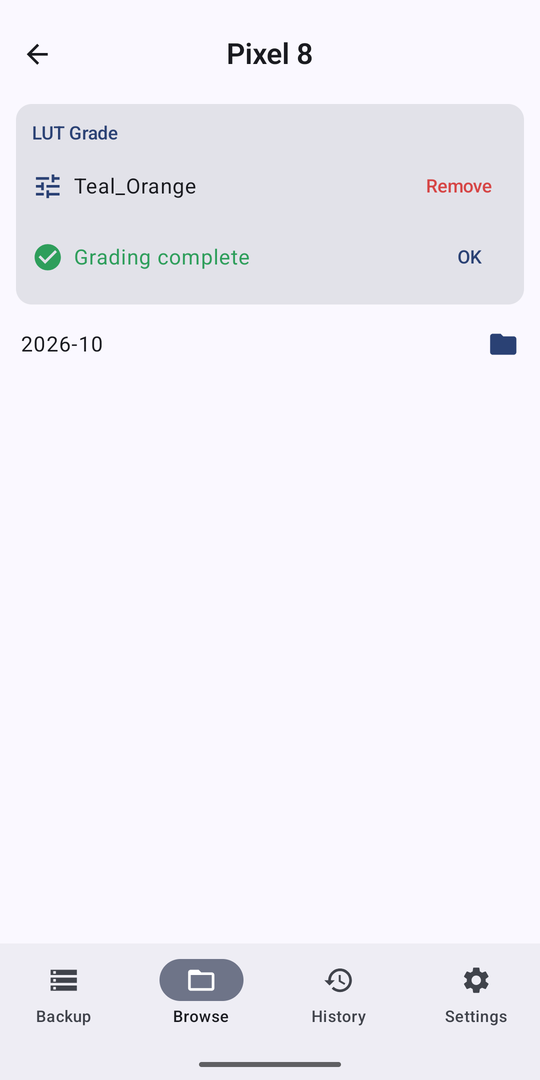
- Gegradet wird Video für Video, nie „alles“ — ein Ordner mischt oft LOG- und normale Clips, und eine LOG-LUT würde die normalen verderben.
- Bereits gegradete Dateien werden übersprungen, ein erneuter Lauf ist unbedenklich. Abbrechen jederzeit: Fertiges bleibt erhalten.
- Grading ist aufwendig: Lassen Sie die App geöffnet und das Laufwerk verbunden. Das Telefon kann warm werden.
- Bei einem NAS werden die Clips geladen, auf dem Telefon gegradet und in einen Ordner Gerät (Graded) auf dem NAS hochgeladen — langsamer und datenhungrig.
14 Zwei Ziele gleichzeitig (Pro)
Fügen Sie in den Einstellungen ein zweites Ziel hinzu: Jede Datei wird gleichzeitig auf beide kopiert — zwei Laufwerke oder ein Laufwerk und ein NAS. Das Backup dauert nicht doppelt so lang. Fällt ein Ziel aus oder verschwindet, macht das andere weiter, und der Bericht nennt, was wo fehlt.
15 Per WLAN auf ein NAS sichern (Pro)
Statt eines Laufwerks — oder zusätzlich — können Sie direkt auf ein NAS (Synology, QNAP, TrueNAS, jedes SMB-fähige Gerät) über das Netzwerk sichern. Kein Kabel, keine Cloud, und jede Datei wird per SHA-256 geprüft.
- Aktivieren Sie am NAS die SMB-Dateifreigabe und geben Sie einem Benutzer Lese- und Schreibzugriff auf einen freigegebenen Ordner.
- In der App: Einstellungen → Ziele → NAS (SMB).
- Tragen Sie Host (z. B.
192.168.1.20), Freigabe (z. B.photo), einen optionalen Ordner sowie Benutzername und Passwort ein. Das Passwort liegt im iOS-Schlüsselbund bzw. im Android Keystore. - Tippen Sie auf Verbindung testen: Eine Meldung bestätigt die Verbindung und die Zahl der gefundenen Einträge. Dann Sichern.
Das NAS erscheint jetzt im Tab Backup mit seinem freien Speicherplatz. Sie können auch von unterwegs sichern, wenn das NAS erreichbar ist — am einfachsten und sichersten mit einem VPN wie Tailscale: auf NAS und Telefon installieren und die 100.x.x.x-Adresse des NAS als Host verwenden.
16 Android und iPhone: die Unterschiede
Beide Apps teilen sich denselben Kern: dieselbe Duplikaterkennung, dieselbe Benennung, dieselbe SHA-256-Prüfung, denselben Index — ein auf dem einen begonnenes Backup wird vom anderen erkannt.
| iPhone / iPad | Android | |
|---|---|---|
| Quelle Mediathek | Fotomediathek | Galerie (Fotos und Videos) |
| Ziel | In Dateien gewählter Ordner (SSD, iCloud Drive, SMB) | Mit der Systemauswahl gewählter Ordner (SSD, USB, Telefonspeicher), NAS |
| Hintergrund | Etwa 30 Sekunden, danach bleibt der Bildschirm während des Backups an | Eine Vordergrund-Benachrichtigung hält es am Laufen, mit Stopp-Taste |
| Pro | In-App-Kauf (App Store) | Einmalkauf (Google Play) |
| Mac | Läuft auf Macs mit Apple-Chip („Für iPad entwickelt“) | — |
.nomedia), damit das Backup nicht erneut gesichert wird.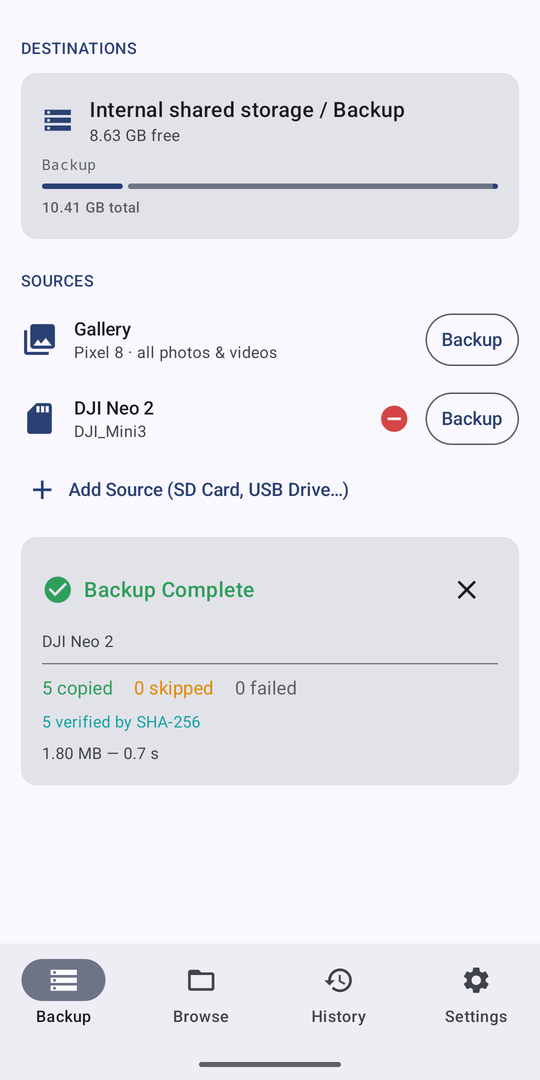
17 Häufige Fragen
Kopiert sie dieselbe Datei zweimal, wenn ich erneut starte? Nein. Jede Datei erhält am Ziel einen Namen, und das nächste Backup sucht sie unter diesem Namen. Zeigen die Aufzeichnungen der App, dass sie vom selben Original stammt, wird sie übersprungen — auch wenn Sie sie inzwischen bearbeitet haben. Nur wirklich verschiedene Dateien mit gleichem Namen erhalten ein Suffix -1, -2…, und nichts wird je überschrieben.
Wo merkt sich die App, was gesichert ist? In ihrer eigenen Datenbank und in einer kleinen versteckten Datei, .pvb-index.json, im Stammverzeichnis jedes Ziels. Diese Kopie wandert mit dem Backup: Nach einer Neuinstallation oder von einem anderen Telefon liest die App sie und kopiert nichts doppelt. Sie können sie in Ruhe lassen; löschen Sie sie, baut die App sie neu auf.
Kann ich gleichzeitig auf ein NAS und ein Laufwerk sichern? Ja — jedes verbundene Ziel erhält das Backup zur selben Zeit.
Die Verbindung zu meinem NAS läuft in ein Timeout. Meist ist das NAS nicht erreichbar: Prüfen Sie, ob Sie im selben WLAN sind (oder das VPN läuft), ob die SMB-Freigabe aktiv ist und ob die NAS-Firewall die Verbindung erlaubt.
Kann ich zwei Telefone mit demselben Laufwerk nutzen? Ja. Geben Sie jedem in den Einstellungen einen anderen Ordnernamen; jedes legt seinen eigenen Ordner auf dem Laufwerk an.
Der Balken zeigt 3 % und hängt scheinbar. Die ersten Dateien sind oft große Videos. Warten Sie einige Minuten.
Meine Karte erscheint als „Documents“. Manche Kameras nutzen einen allgemeinen Ordner. Geben Sie beim Hinzufügen der Quelle einen aussagekräftigen Namen ein.
Kann ich sichern, wenn mein Telefon fast voll ist? Ja. Dateien werden direkt zum Ziel gestreamt, es werden nur wenige Megabyte gleichzeitig gehalten. Nur ein Backup allein auf ein NAS braucht Platz für jeweils eine Datei. Eine Datei, die wirklich nicht passt, wird als fehlgeschlagen gemeldet, der Rest läuft weiter.
Werden meine Daten irgendwohin gesendet? Nein. Alles geschieht zwischen Ihrem Telefon und Ihrem Laufwerk oder NAS. Die App hat weder Server noch Konto. Netzwerkverkehr gibt es nur zum NAS, das Sie selbst einrichten, und beim Laden Ihrer eigenen iCloud- / Google-Fotos durch das System.
Welche Sprachen? Englisch, Französisch, Deutsch, Spanisch, Italienisch, Portugiesisch, vereinfachtes Chinesisch und Russisch. Die App folgt der Telefonsprache; unter Einstellungen → Sprache können Sie eine erzwingen, ohne Neustart.