PhotoVideoBackup — Руководство пользователя
Копируйте фото и видео на внешний SSD, SD-карту или NAS — с iPhone или Android-телефона.
Руководство для PhotoVideoBackup 2.6 (iPhone, iOS 16 и новее) и 1.0 (Android 9 и новее)
1 Что такое PhotoVideoBackup?
PhotoVideoBackup копирует ваши фото и видео с телефона — или с карты памяти камеры — на портативный SSD, USB-накопитель или NAS. Ваши файлы никогда не проходят через онлайн-сервис: у приложения нет ни сервера, ни аккаунта.
- Память телефона заполнена, и вы хотите безопасно освободить место.
- Вы вернулись из поездки с SD-картой, полной материала (DJI, GoPro, Insta360, Blackmagic…), и хотите сразу его сохранить.
- Вам нужна личная копия, не зависящая от iCloud или Google Фото.
Что делает его надёжным? Каждый скопированный файл считывается заново и проверяется математическим отпечатком (SHA-256). Если неверен хотя бы один байт, приложение сообщит об этом — вы никогда не получите незаметно повреждённую копию.
Приложение только копирует. Оно никогда ничего не перемещает и не удаляет в источнике, если вы сами явно не попросите об этом после копирования (см. «История и отчёты»).
2 Бесплатно и Pro
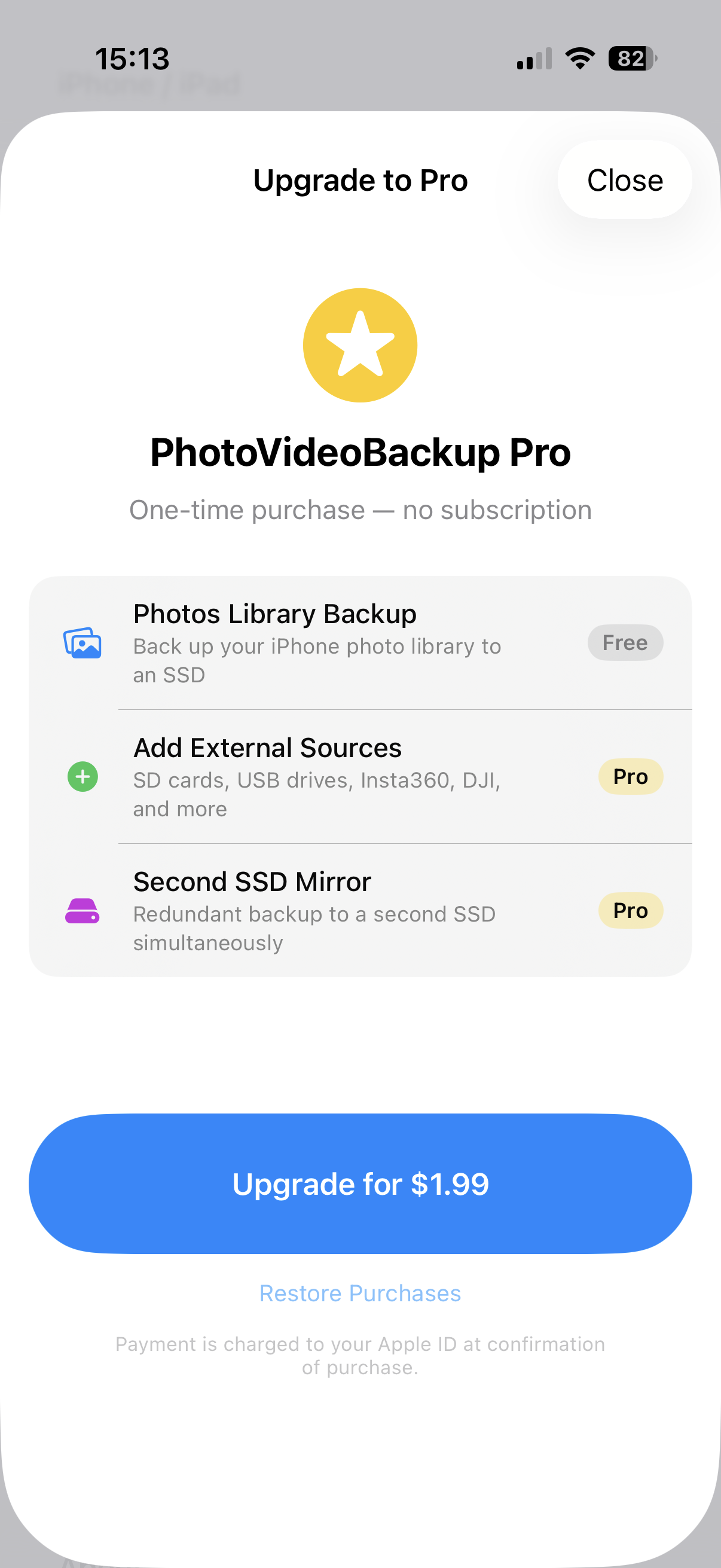
PhotoVideoBackup можно скачать бесплатно. Одна покупка Pro — разовая, без подписки — открывает расширенные функции:
| Функция | Бесплатно | Pro |
|---|---|---|
| Копирование медиатеки на накопитель или в папку | ✓ | ✓ |
| Просмотр копий (включая предпросмотр LUT) | ✓ | ✓ |
| Копирование карт камер и USB-накопителей (SD, DJI, GoPro, Insta360…) | — | ✓ |
| Зеркальная копия на второй накопитель | — | ✓ |
| Копирование на NAS по Wi-Fi | — | ✓ |
| Обработка LOG-видео с помощью LUT (экспорт в H.265) | — | ✓ |
3 Что вам понадобится
| iPhone / iPad | Android | |
|---|---|---|
| Устройство | iPhone с разъёмом USB-C (iPhone 15 и новее), iOS 16 и новее | Android-телефон или планшет, Android 9 и новее |
| Накопитель | Любой SSD с USB-C (Samsung T7, SanDisk Extreme, WD My Passport…) | Любой SSD или флешка с USB-C либо папка в памяти телефона |
| Хаб или картридер (по желанию) | Небольшой USB-C-хаб, чтобы подключить SSD и картридер одновременно | USB-C-картридер или OTG-хаб |
4 Первый запуск и разрешения
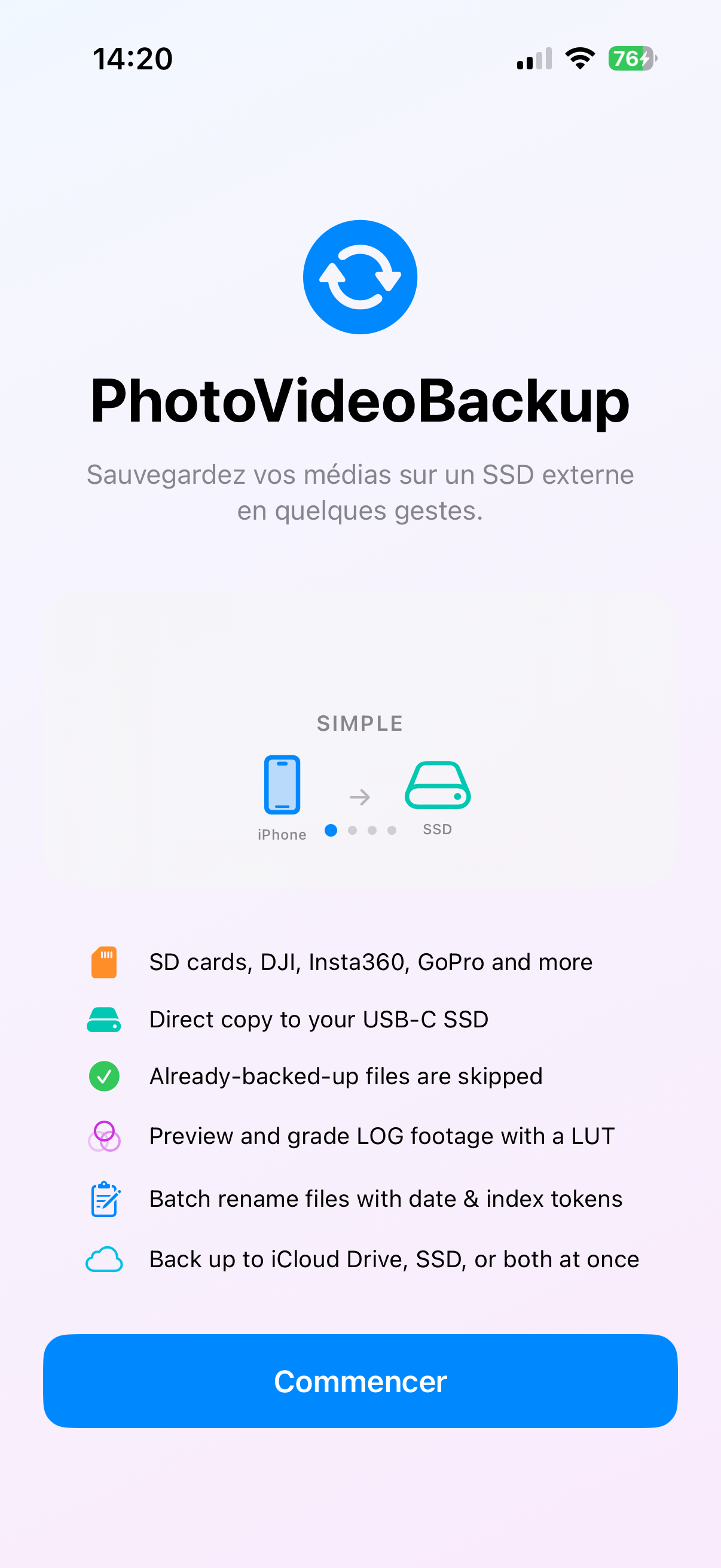
Приветственный экран знакомит с приложением и пятью типовыми схемами — от простого «телефон → SSD» до NAS, доступного через VPN. Нажмите Начать.
- iPhone / iPad: разрешите полный доступ к медиатеке. Без него приложение не может читать ваши фото.
- Android: разрешите доступ к фото и видео. Разрешите также доступ к геопозиции фотографий — иначе Android удаляет GPS-данные из выдаваемых файлов, и копия не будет оригиналом. Разрешите уведомления, чтобы узнать об окончании копирования.
5 Укажите имя устройства и место назначения
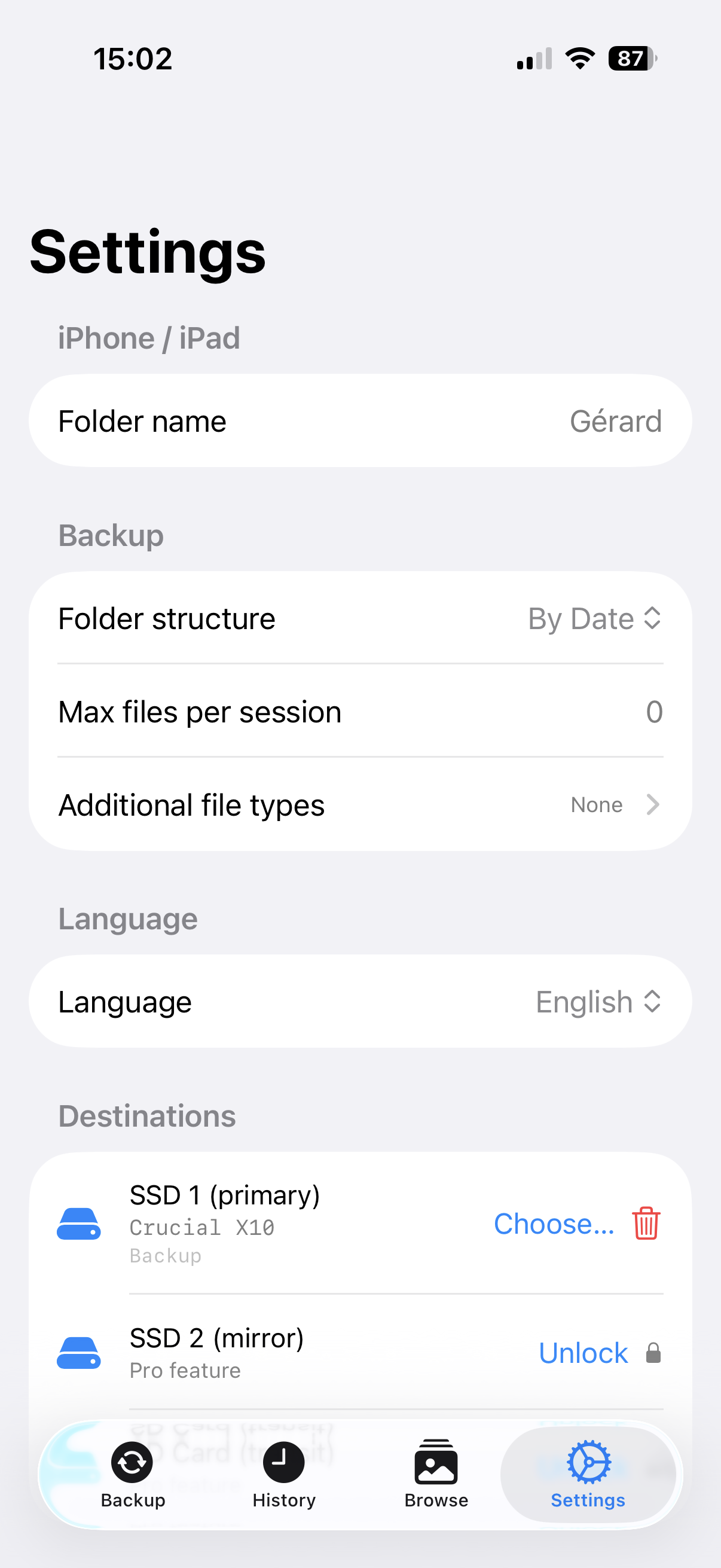
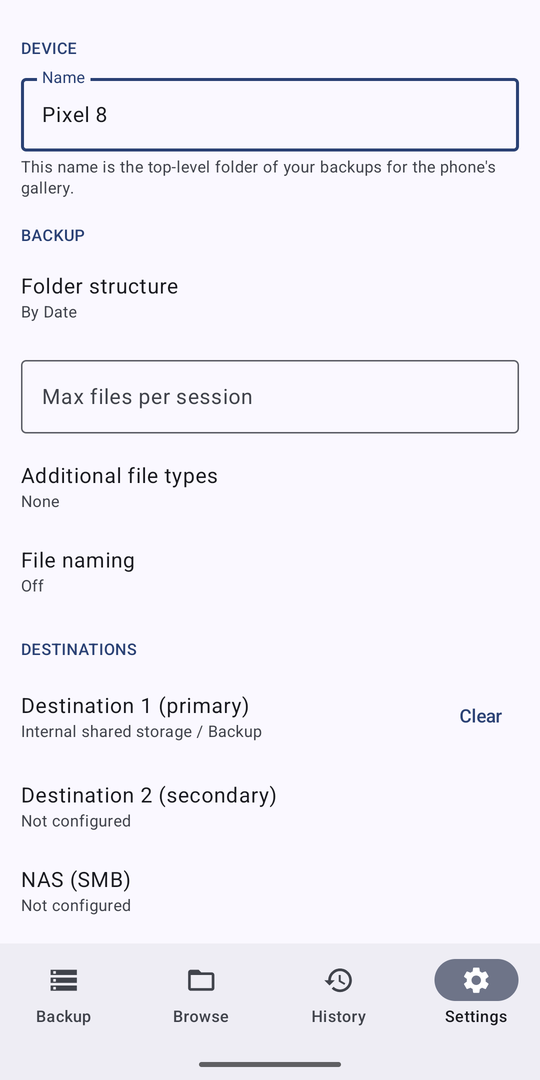
- Откройте вкладку Настройки. В разделе Устройство введите имя папки — например, iPhone Анны или Pixel 8. Оно станет именем папки на накопителе, поэтому два телефона, копирующие на один накопитель, не смешиваются. Пока имя не задано, копирование не начнётся.
- Подключите накопитель.
- В разделе Назначения нажмите Выбрать… и укажите накопитель или папку на нём в системном файловом менеджере. На Android можно также выбрать папку в памяти телефона.
- Имя накопителя появится в настройках и на вкладке «Резервная копия» вместе со свободным местом. Делать это нужно один раз: в следующий раз приложение узнает накопитель.
6 Копирование фото и видео
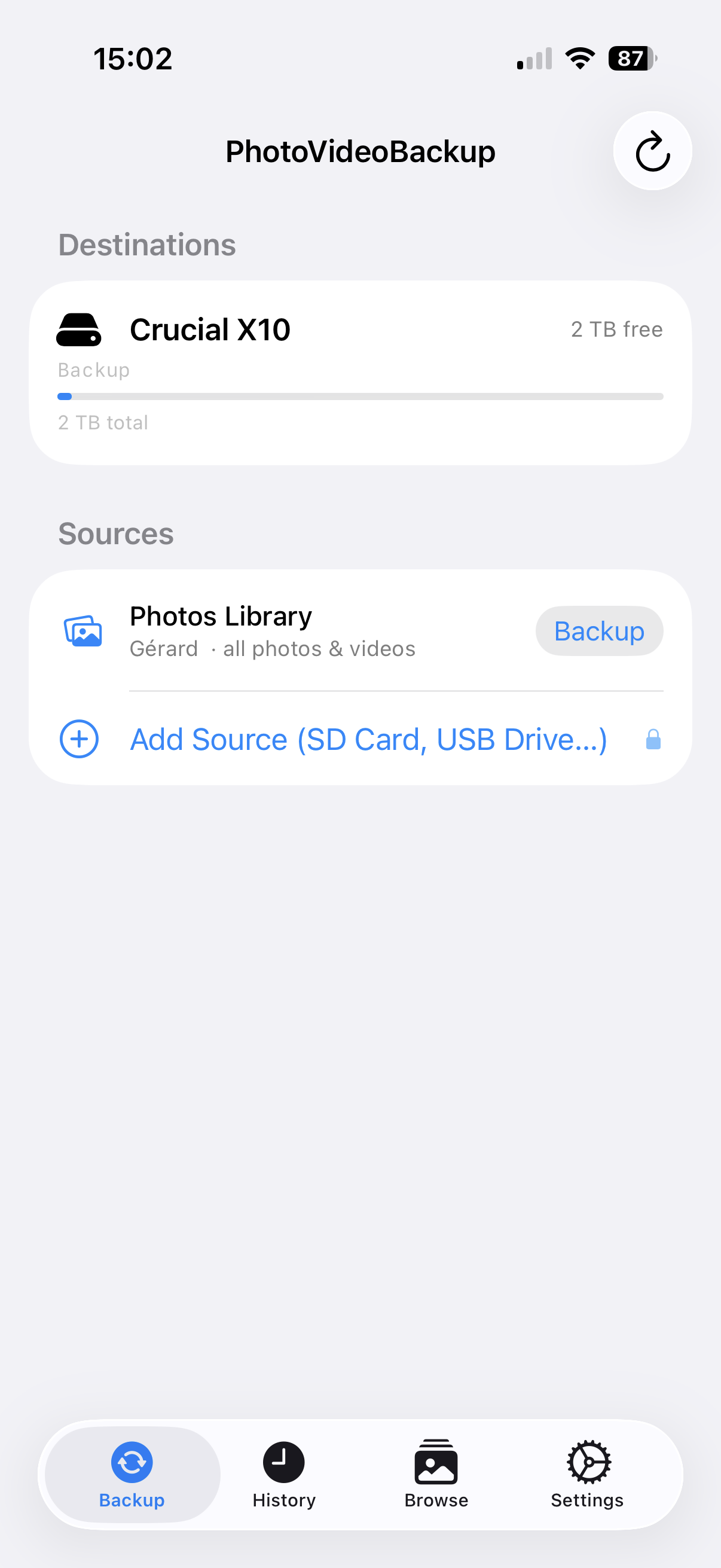
Откройте вкладку Резервная копия. Вверху видны ваши места назначения со свободным местом. В разделе Источники строка Библиотека фото показывает имя вашего устройства. Нажмите её кнопку Резервная копия.
Приложение анализирует библиотеку, затем копирует. Первое копирование — самое долгое; следующие копируют только новое и идут гораздо быстрее.
- Фото, хранящиеся только в iCloud / Google Фото, сначала загружаются — для этого нужны соединение и время.
- Приложение копирует каждый файл прямо в место назначения, поэтому работает даже при почти заполненном телефоне.
- Приложение можно закрыть: уведомление сообщит об окончании копирования.
7 Копирование карты камеры (Pro)
- Подключите картридер к телефону и вставьте карту (используйте хаб, если SSD тоже должен оставаться подключённым).
- На вкладке «Резервная копия» нажмите Добавить источник (SD-карта, USB-накопитель…), найдите карту в файловом менеджере и подтвердите.
- Дайте источнику имя — Blackmagic, Поездка в Японию… Тип устройства определяется автоматически.
- Нажмите Резервная копия в строке источника.
| Распознаваемое устройство | Что копируется |
|---|---|
| DJI Mini 3 Pro | Фото, видео, DNG и телеметрия (.srt) |
| DJI 360 / Action (Neo 2…) | Видео, фото, DNG, аудио и телеметрия (.srt) |
| Insta360 (X5…) | Файлы .insv, .insp и .lrv |
| GoPro HERO | Видео и фото; прокси-файлы (.lrv) и миниатюры (.thm) пропускаются |
| Всё остальное | Распространённые форматы фото, видео и RAW |
Чтобы убрать источник из списка, используйте красную кнопку – (iPhone) или кнопку удаления в строке (Android). Ни один файл не удаляется.
8 Пока идёт копирование
Панель Резервное копирование выполняется появляется сразу после нажатия «Резервная копия». Сначала Подготовка… (подключение к местам назначения), затем Анализ источника… с живым счётчиком найденных файлов — в большой библиотеке это может занять время, приложение не зависло.
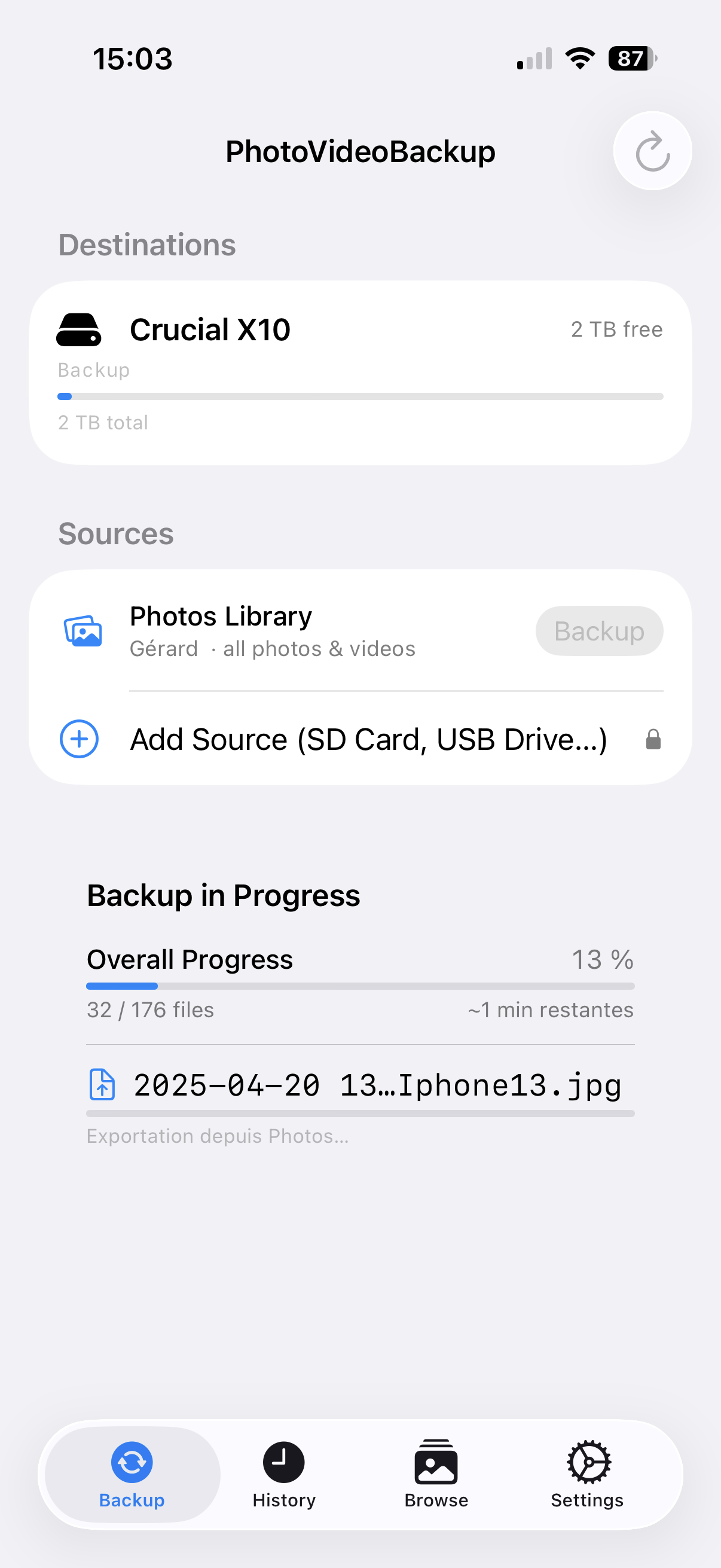
| Этап | Что делает приложение |
|---|---|
| Анализ | Считает файлы и определяет, какие нужно копировать. |
| Копирование | Записывает файл в место назначения. |
| Проверка | Считывает копию заново и сравнивает с оригиналом. |
| Пропущено | Файл уже сохранён — делать ничего не нужно. |
Кнопка Стоп в любой момент корректно завершает копирование. В «Настройки → Резервная копия» есть и ограничение Макс. файлов за сеанс: оставьте поле пустым, если ограничения нет.
9 Когда копирование завершено
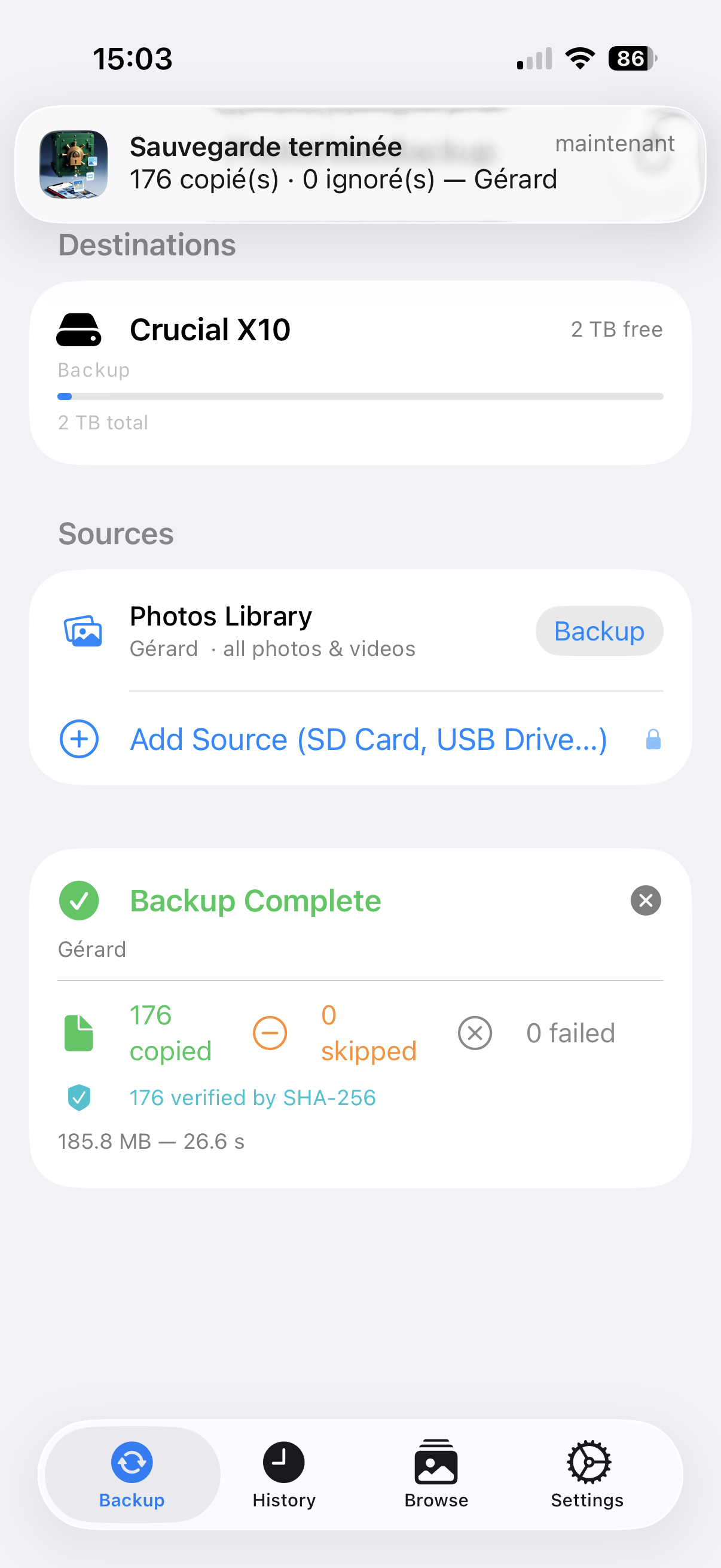
| Число | Значение |
|---|---|
| Скопировано | Файлы, впервые сохранённые в месте назначения. |
| Пропущено | Файлы, которые там уже были — это нормально и безопасно. |
| Ошибка | Файлы, которые не удалось скопировать (редко). |
Ошибка возникает из-за повреждённой карты, заполненного накопителя, оборвавшегося соединения или единственного файла, слишком большого для свободного места — сообщается только об этом файле, остальное продолжается. Освободите место или подключитесь заново и запустите копирование ещё раз: недостающее будет добавлено.
10 История и отчёты
Вкладка История перечисляет каждое копирование: источник, места назначения, структуру папок, число файлов и цвет — зелёный при успехе, оранжевый для Частично, красный при ошибках.
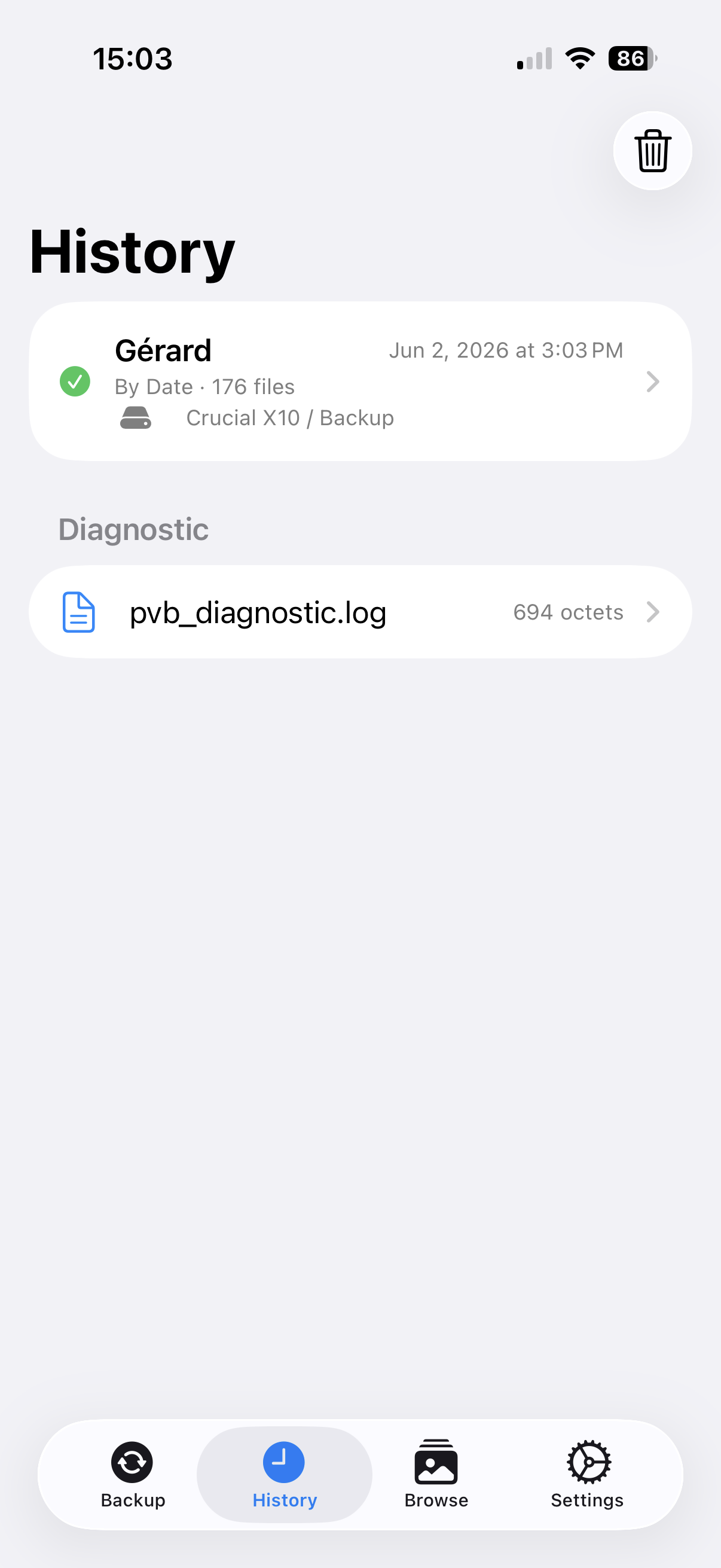
Частично означает, что копирование остановилось раньше времени по одной из трёх причин, которые указывает отчёт: вы нажали Стоп, достигнут лимит файлов или место назначения отключилось. Подключите накопитель и запустите снова — копирование продолжится с того места, где остановилось.
Нажмите на сеанс, чтобы открыть его отчёт: сводка, статус SHA-256 и списки скопированных, пропущенных файлов и файлов с ошибками — с причиной каждой ошибки. При двух местах назначения отчёт показывает каждый накопитель отдельно.
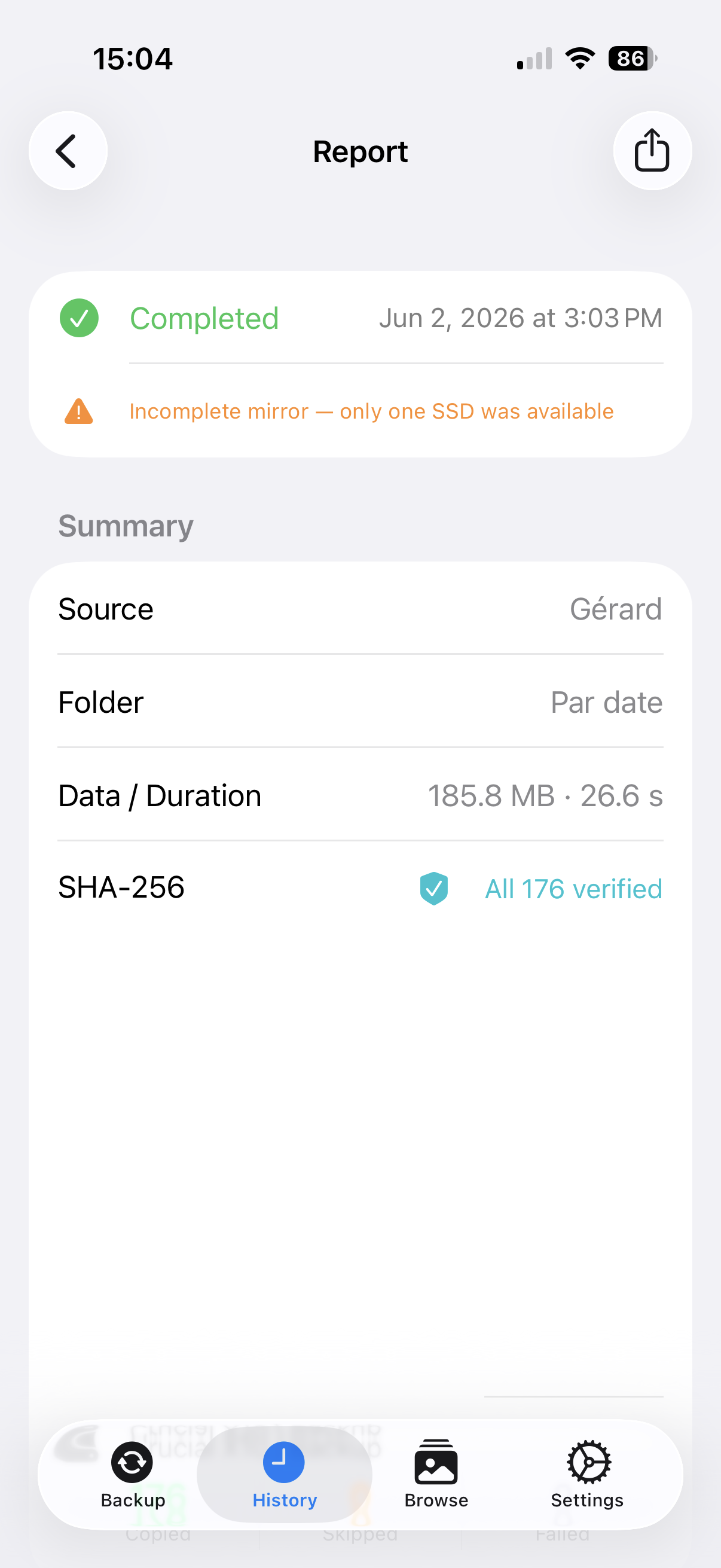
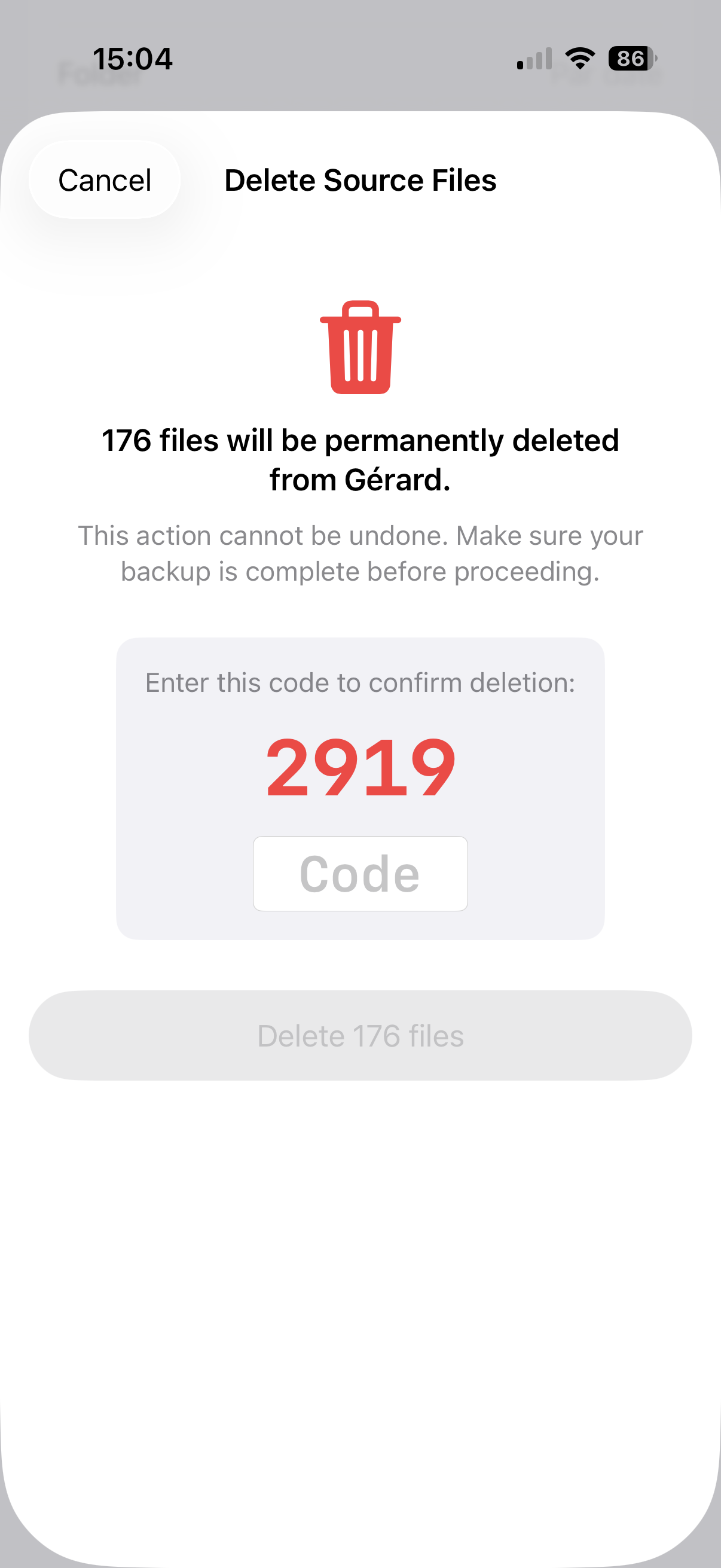
Удалить исходные файлы… освобождает место на карте или в библиотеке, когда вы довольны копией. Предлагаются только файлы, которые скопированы и проверены, а для подтверждения нужно ввести четырёхзначный код. Ваша копия не затрагивается. Для фотографий iPhone и Android запрашивают ещё одно подтверждение.
11 Просмотр копий и обмен файлами
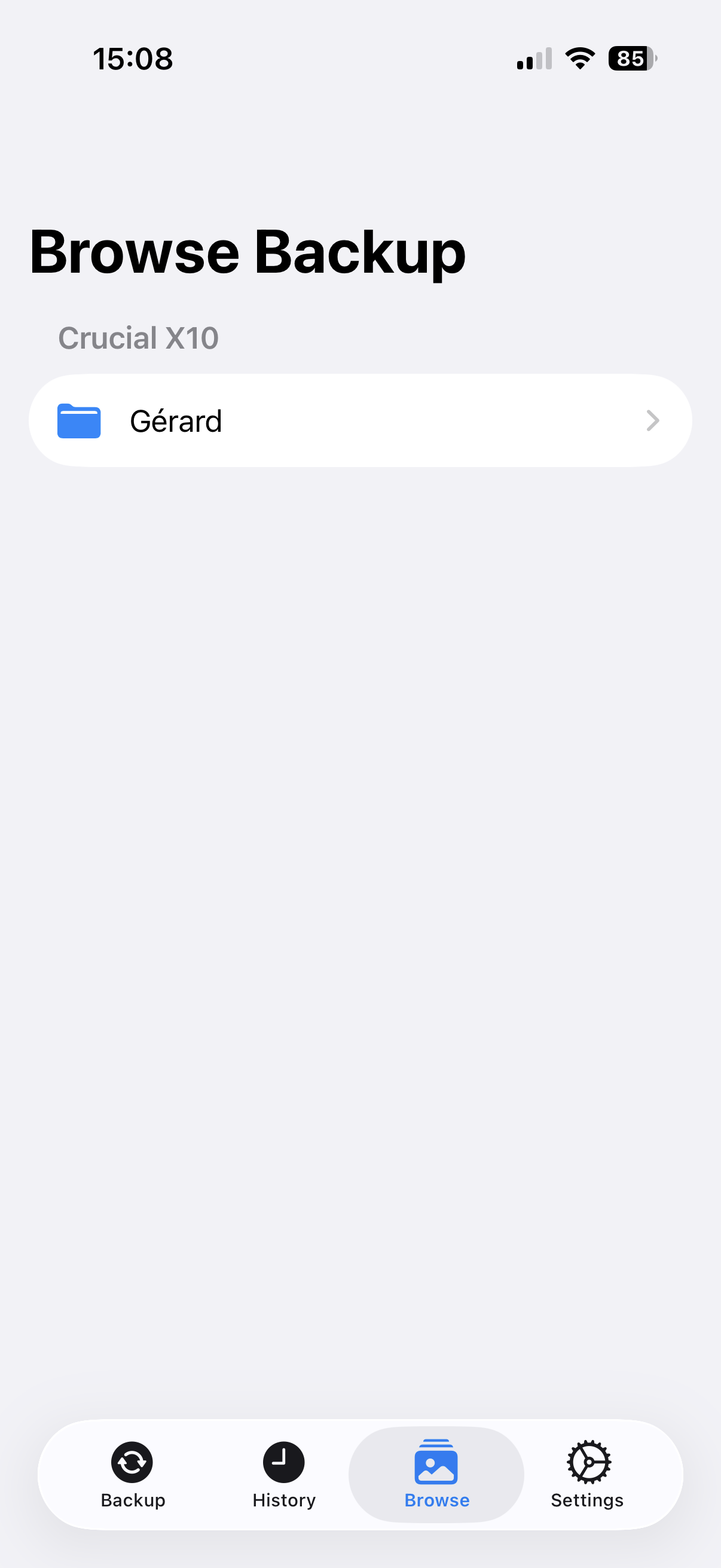
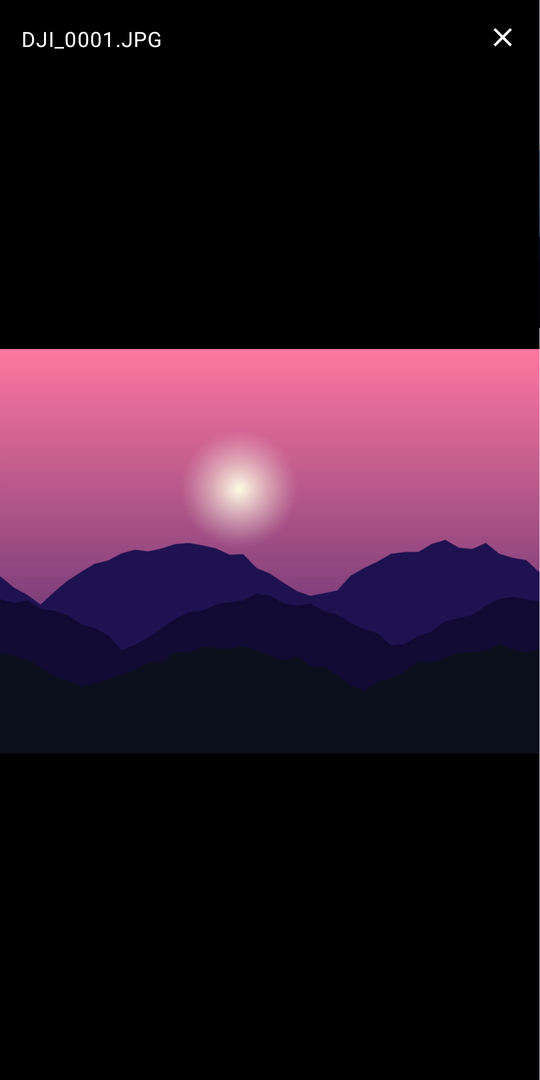
Вкладка Обзор показывает прямо в приложении, что лежит на ваших накопителях: по папке на каждое устройство, затем папки по датам, затем сетка миниатюр. Нажмите на фото, чтобы открыть его на весь экран — листайте, чтобы переходить между файлами, разводите пальцы для увеличения — или на видео, чтобы воспроизвести. Накопитель должен быть подключён.
Чтобы отправить файлы куда-то ещё: нажмите Выбрать, отметьте файлы, затем Поделиться — AirDrop, сообщения, почта, другое приложение.
На NAS «Обзор» показывает список файлов и загружает каждый только тогда, когда вы его открываете.
12 Папки и имена файлов
В Настройки → Резервная копия пункт Структура папок определяет, как устроена папка устройства: Flat (плоская), By month (по месяцам), By date (по датам, по умолчанию) или By year / month (год / месяц). Вкладка «Обзор» подстраивается под то, что лежит на накопителе.
Именование файлов даёт каждому файлу окончательное имя в момент первого копирования — он никогда не сохраняется под именем камеры, чтобы потом быть переименованным. Включите Переименовывать файлы при резервном копировании и измените шаблон: нажмите на токен, чтобы вставить его, всё остальное — обычный текст. Строка Пример показывает результат.
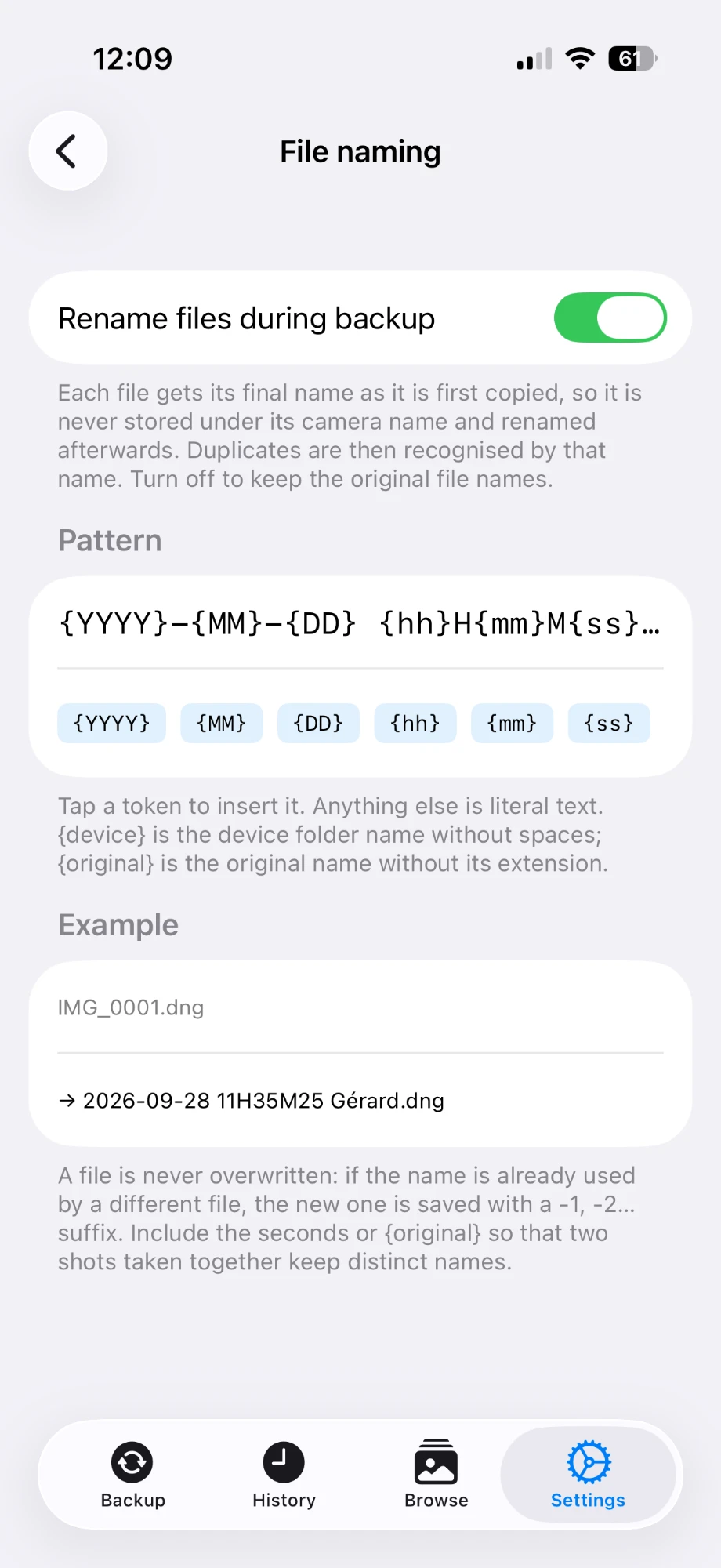
| Токен | Заменяется на |
|---|---|
| {YYYY} {MM} {DD} | Год, месяц, день съёмки |
| {hh} {mm} {ss} | Час, минута, секунда съёмки (местное время) |
| {device} | Имя папки устройства без пробелов |
| {original} | Исходное имя файла без расширения |
- Ничего никогда не перезаписывается. Если имя занято другим файлом, новый получает суффикс
-1,-2… Включите секунды в шаблон, чтобы два одновременных снимка сохранили разные имена. - Дубликаты распознаются по этому имени. Уже скопированный файл пропускается — даже если вы его потом отредактировали, — а другой файл с тем же именем сохраняется отдельно.
- Существующие файлы не переименовываются. Профиль применяется к файлам, скопированным с этого момента. При выключенном профиле (по умолчанию) файлы сохраняют имена камеры.
Можно также добавить дополнительные расширения файлов, которые копируются вместе с медиа, — например, GPS-журналы gpx.
13 LUT-обработка: придайте LOG-материалу вид (Pro)
Материал, снятый в LOG (DJI D-Log M, GoPro Protune…), выглядит плоским и серым, пока не применена LUT. В «Обзоре» назначьте LUT папке устройства, чтобы просматривать и обрабатывать видео, не выходя из приложения.
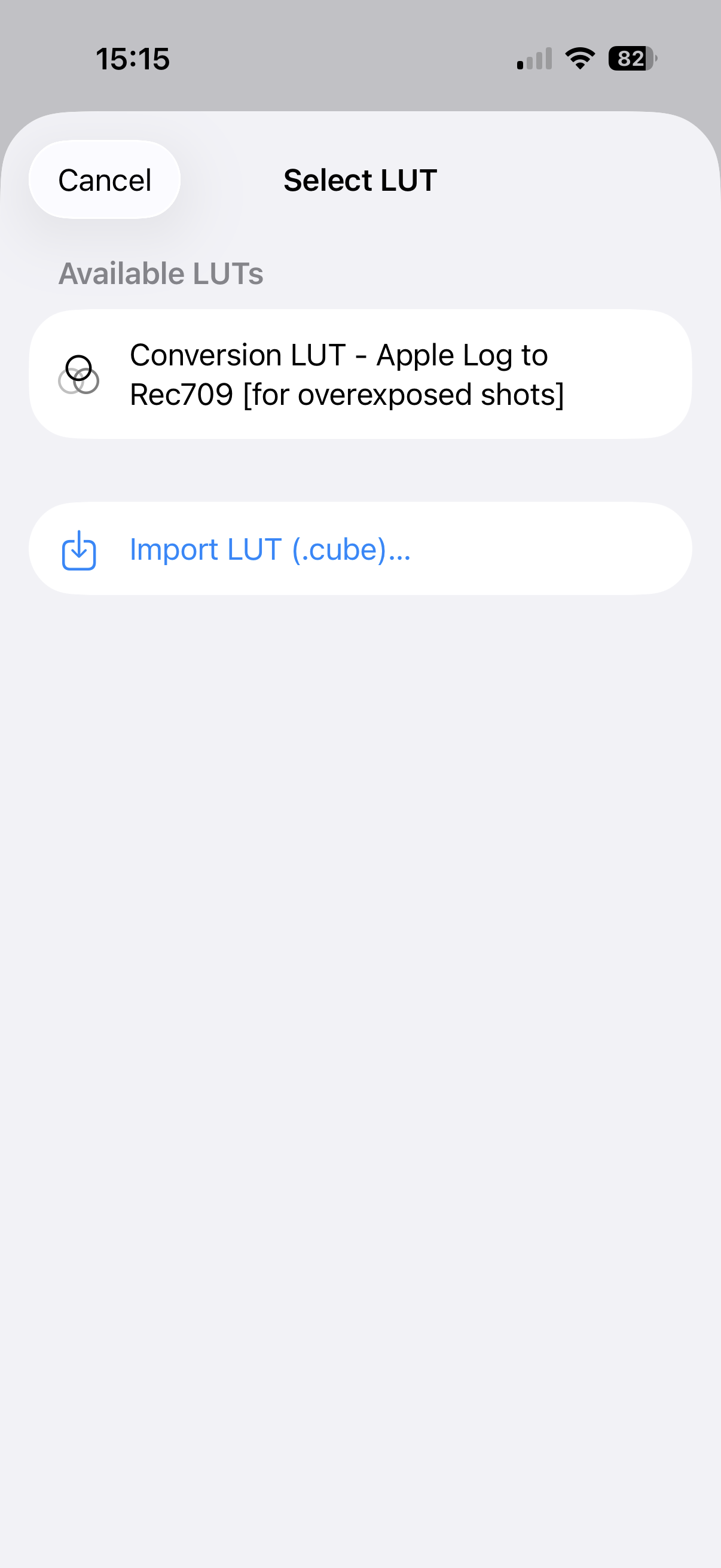
- Откройте папку устройства и в разделе LUT-обработка нажмите Назначить LUT…, затем Импортировать LUT (.cube)…. Подойдёт любой стандартный файл
.cube(DaVinci Resolve, Final Cut Pro, производитель вашей камеры). - Нажмите на любое видео этой папки: оно воспроизводится с LUT в реальном времени. Этот предпросмотр бесплатен.
- Чтобы создать постоянные копии (Pro), нажмите Выбрать, отметьте видео, затем Обработать. Каждое перекодируется в H.265 с вшитой LUT в соседнюю папку Устройство (Graded).
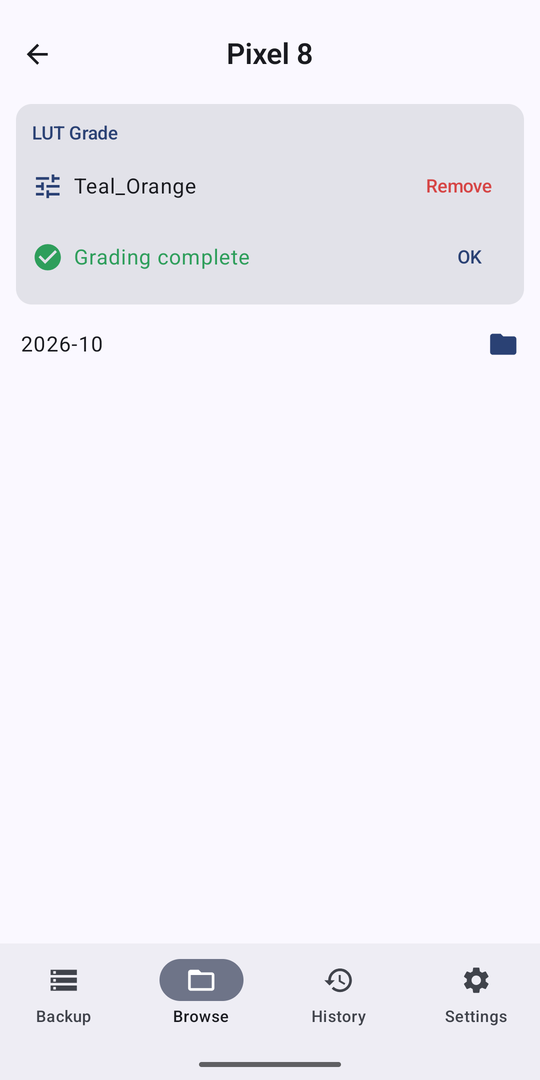
- Обработка выполняется по одному видео, никогда не «всё сразу» — в папке часто смешаны LOG- и обычные ролики, а LOG-LUT испортит обычные.
- Уже обработанные файлы пропускаются, поэтому запускать повторно безопасно. Отменить можно в любой момент: готовые файлы сохраняются.
- Обработка требовательна: держите приложение открытым, а накопитель подключённым. Телефон может нагреться.
- На NAS ролики загружаются, обрабатываются на телефоне и отправляются в папку Устройство (Graded) на NAS — медленнее и расходует трафик.
14 Два места назначения одновременно (Pro)
В настройках добавьте второе место назначения: каждый файл копируется в оба одновременно — на два накопителя или на накопитель и NAS. Копирование не занимает вдвое больше времени. Если одно место назначения выходит из строя или пропадает, другое продолжает работу, а отчёт показывает, чего и где не хватает.
15 Копирование на NAS по Wi-Fi (Pro)
Вместо накопителя — или вместе с ним — можно копировать прямо на NAS (Synology, QNAP, TrueNAS, любое устройство с поддержкой SMB) по сети. Без кабеля, без облака, и каждый файл проверяется по SHA-256.
- На NAS включите общий доступ к файлам по SMB и дайте пользователю права на чтение и запись в общей папке.
- В приложении: Настройки → Назначения → NAS (SMB).
- Заполните хост (например,
192.168.1.20), общий ресурс (например,photo), необязательную папку, а также имя пользователя и пароль. Пароль хранится в связке ключей iOS или в Android Keystore. - Нажмите Проверить соединение: сообщение подтвердит подключение и число найденных элементов. Затем Сохранить.
Теперь NAS появится на вкладке «Резервная копия» со свободным местом. Копировать можно и вне дома, если NAS доступен, — проще и безопаснее всего через VPN, например Tailscale: установите его на NAS и на телефон и используйте адрес NAS 100.x.x.x в качестве хоста.
16 Android и iPhone: в чём различия
Оба приложения используют один и тот же движок: то же обнаружение дубликатов, то же именование, та же проверка SHA-256, тот же индекс — копирование, начатое в одном, распознаётся другим.
| iPhone / iPad | Android | |
|---|---|---|
| Источник-библиотека | Библиотека фото | Галерея (фото и видео) |
| Место назначения | Папка, выбранная в «Файлах» (SSD, iCloud Drive, SMB) | Папка, выбранная системным окном выбора (SSD, USB, память телефона), NAS |
| Фоновая работа | Около 30 секунд, затем экран остаётся включённым на время копирования | Уведомление на переднем плане поддерживает работу, с кнопкой «Стоп» |
| Pro | Встроенная покупка (App Store) | Разовая покупка (Google Play) |
| Mac | Работает на Mac с чипом Apple («разработано для iPad») | — |
.nomedia), чтобы копия не копировалась повторно.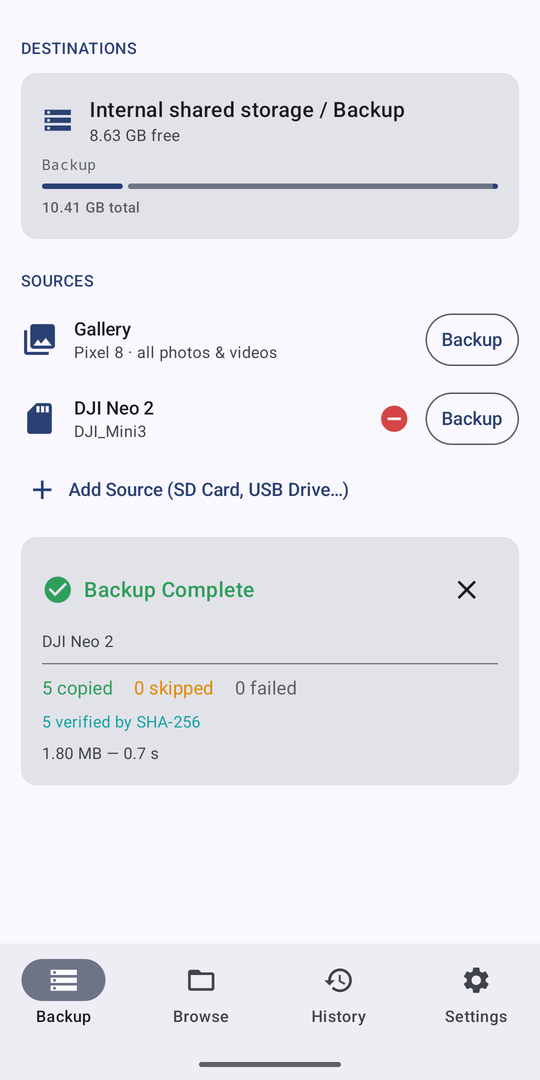
17 Частые вопросы
Скопирует ли приложение один и тот же файл дважды при повторном запуске? Нет. Каждый файл получает в месте назначения имя, и следующее копирование ищет его под этим именем. Если записи приложения показывают, что он получен из того же оригинала, он пропускается — даже если вы его потом отредактировали. Суффикс -1, -2… получают только действительно разные файлы с одинаковым именем, и ничего никогда не перезаписывается.
Где приложение помнит, что уже скопировано? В собственной базе данных и в небольшом скрытом файле .pvb-index.json в корне каждого места назначения. Эта копия путешествует вместе с резервной: после переустановки или при работе с другого телефона приложение прочитает её и не будет копировать повторно. Её можно не трогать; если удалить, приложение создаст её заново.
Можно ли копировать на NAS и накопитель одновременно? Да — каждое подключённое место назначения получает копию в одно и то же время.
Соединение с NAS истекает по тайм-ауту. Обычно NAS недоступен: проверьте, что вы в той же сети Wi-Fi (или включён VPN), что включён общий доступ SMB и что брандмауэр NAS разрешает подключение.
Можно ли использовать два телефона с одним накопителем? Да. Задайте каждому разное имя папки в настройках; каждый создаст на накопителе свою папку.
Индикатор показывает 3 % и, кажется, завис. Первыми обычно идут большие видеофайлы. Подождите несколько минут.
Моя карта отображается как «Documents». Некоторые камеры используют общую папку. При добавлении источника введите понятное имя.
Можно ли копировать, когда телефон почти заполнен? Да. Файлы передаются потоком прямо в место назначения, поэтому в памяти удерживается лишь несколько мегабайт. Только копирование исключительно на NAS требует места под один файл за раз. Файл, который действительно не помещается, отмечается как ошибочный, а остальное продолжается.
Отправляются ли мои данные куда-либо? Нет. Всё происходит между вашим телефоном и накопителем или NAS. У приложения нет ни сервера, ни аккаунта. Единственный сетевой трафик — к NAS, который вы настраиваете сами, и загрузка системой ваших собственных фото из iCloud / Google.
Какие языки поддерживаются? Английский, французский, немецкий, испанский, итальянский, португальский, китайский (упрощённый) и русский. Приложение следует языку телефона; можно задать язык принудительно в Настройки → Язык, без перезапуска.
Политика конфиденциальности · Поддержка: photovideobackup@icloud.com