PhotoVideoBackup — Guida utente
Copia le tue foto e i tuoi video su un SSD esterno, una scheda SD o un NAS — dal tuo iPhone o dal tuo telefono Android.
Guida di PhotoVideoBackup 2.6 (iPhone, iOS 16 o successivo) e 1.0 (Android 9 o successivo)
1 Che cos'è PhotoVideoBackup?
PhotoVideoBackup copia le tue foto e i tuoi video dal telefono — o da una scheda di memoria di una fotocamera — su un SSD portatile, un'unità USB o un NAS. I tuoi file non passano mai da un servizio online: l'app non ha server né account.
- La memoria del telefono è piena e vuoi liberare spazio in sicurezza.
- Torni da un viaggio con una scheda SD piena di filmati (DJI, GoPro, Insta360, Blackmagic…) e vuoi metterli subito al sicuro.
- Vuoi una copia personale che non dipenda da iCloud o da Google Foto.
Che cosa la rende affidabile? Ogni file copiato viene riletto e controllato con un'impronta matematica (SHA-256). Se anche un solo byte è sbagliato, l'app te lo dice: non avrai mai un backup danneggiato senza saperlo.
L'app si limita a copiare. Non sposta né elimina mai nulla dalla sorgente, a meno che tu non lo chieda esplicitamente dopo un backup (vedi «Cronologia e report»).
2 Gratis e Pro
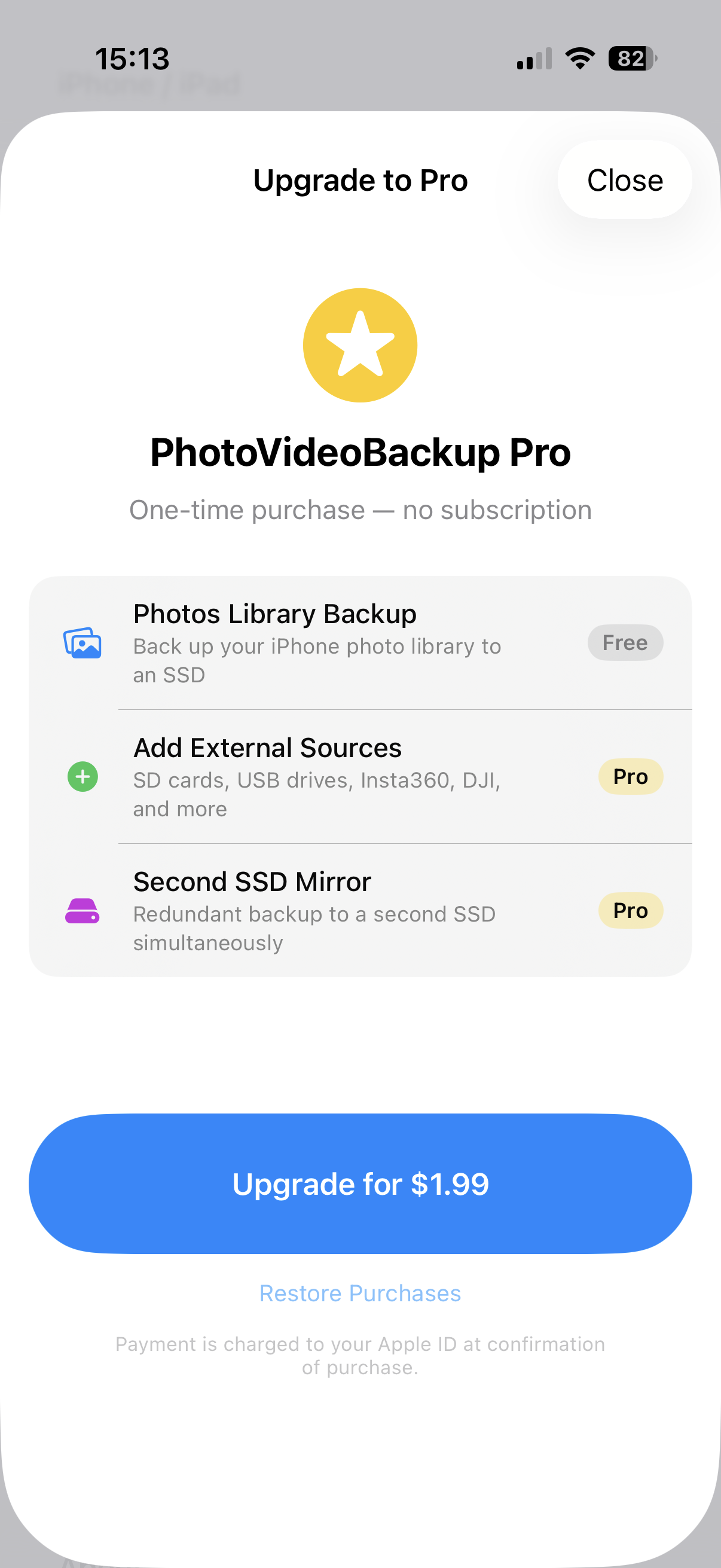
PhotoVideoBackup è gratuita. Un acquisto Pro — pagato una sola volta, senza abbonamento — sblocca le funzioni avanzate:
| Funzione | Gratis | Pro |
|---|---|---|
| Copiare la libreria foto su un'unità o una cartella | ✓ | ✓ |
| Sfogliare e visualizzare i backup (anteprima LUT inclusa) | ✓ | ✓ |
| Copiare schede di fotocamere e unità USB (SD, DJI, GoPro, Insta360…) | — | ✓ |
| Mirror su una seconda unità | — | ✓ |
| Copiare su un NAS via Wi-Fi | — | ✓ |
| Applicare una LUT a video LOG (esportazione H.265) | — | ✓ |
3 Che cosa ti serve
| iPhone / iPad | Android | |
|---|---|---|
| Il dispositivo | Un iPhone con porta USB-C (iPhone 15 o successivo), iOS 16 o successivo | Un telefono o tablet Android, Android 9 o successivo |
| Un'unità | Qualsiasi SSD USB-C (Samsung T7, SanDisk Extreme, WD My Passport…) | Qualsiasi SSD o chiavetta USB-C, o una cartella del telefono |
| Un hub o un lettore (facoltativo) | Un piccolo hub USB-C per collegare insieme SSD e lettore di schede | Un lettore di schede USB-C o un hub OTG |
4 Primo avvio e autorizzazioni
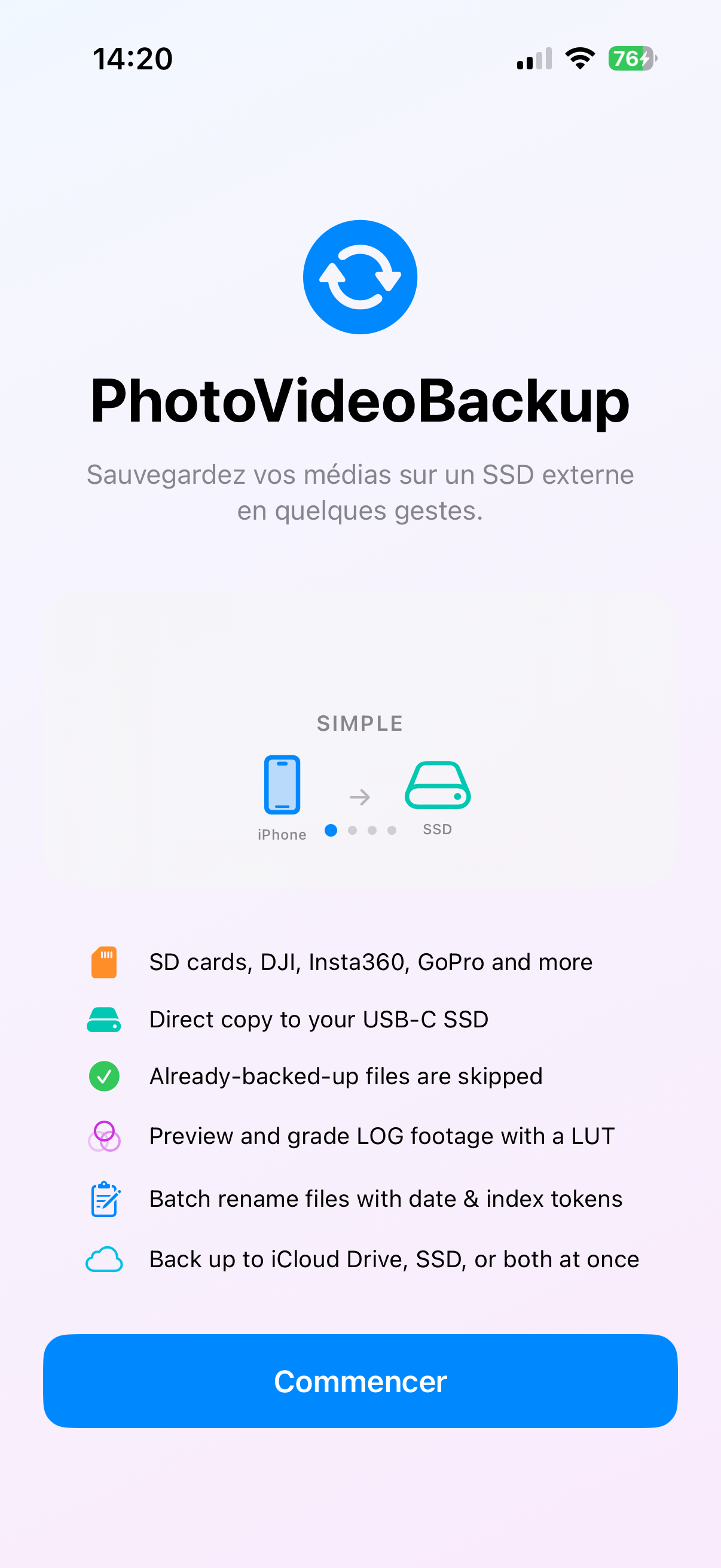
Una schermata di benvenuto presenta l'app e cinque configurazioni tipiche — dal semplice telefono → SSD fino al NAS raggiunto tramite VPN. Tocca Inizia.
- iPhone / iPad: consenti l'accesso completo alla libreria foto. Senza di esso l'app non può leggere le tue foto.
- Android: consenti l'accesso a foto e video. Consenti anche l'accesso alla posizione delle foto — altrimenti Android toglie i dati GPS dai file che fornisce e il backup non sarebbe l'originale. Consenti le notifiche per essere avvisato alla fine di un backup.
5 Imposta il nome del dispositivo e la destinazione
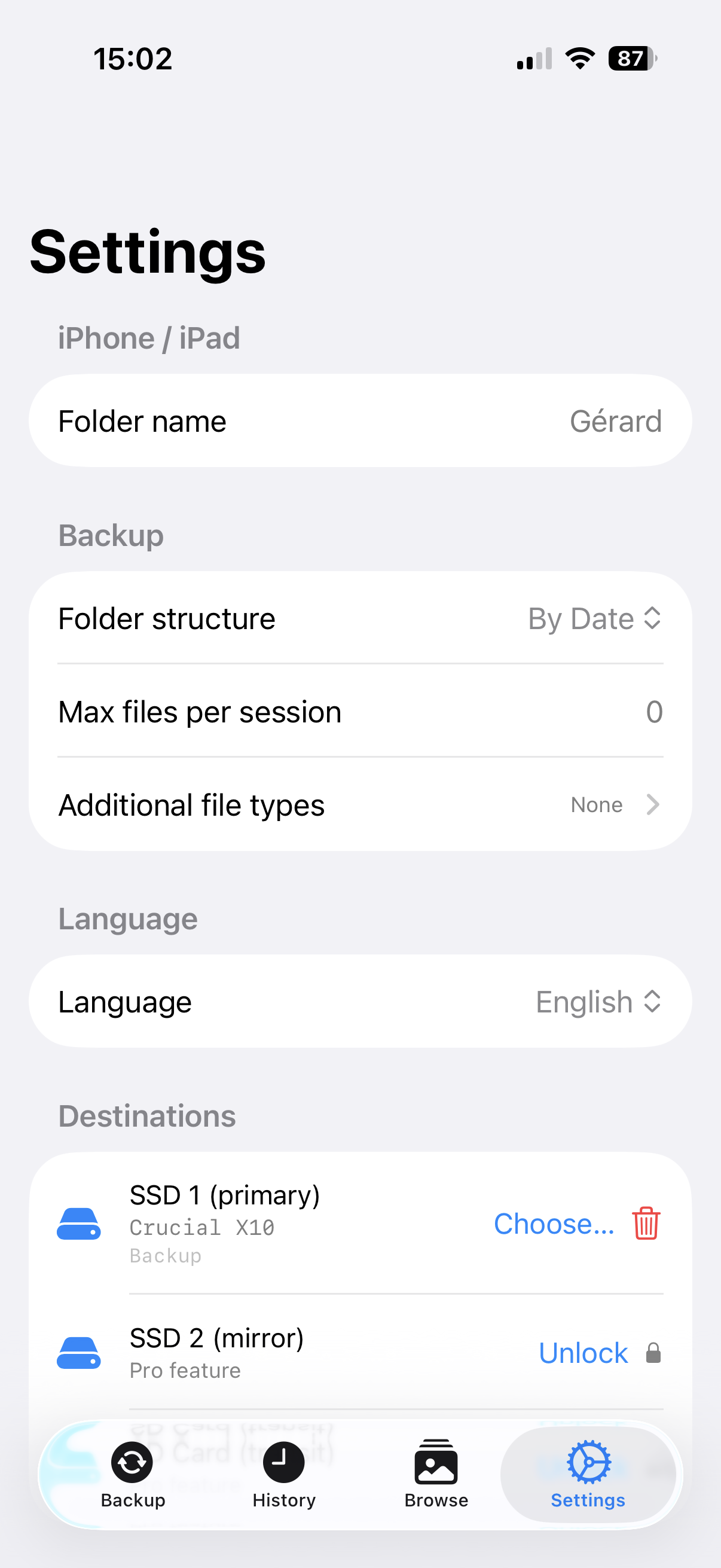
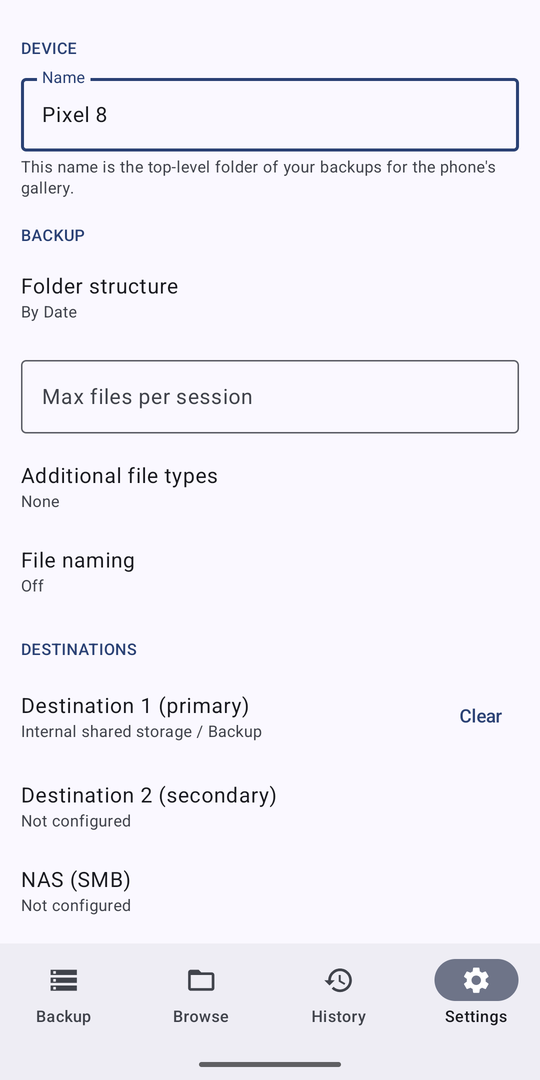
- Apri la scheda Impostazioni. Nella sezione Dispositivo, scrivi un nome cartella — per esempio iPhone di Anna o Pixel 8. Diventa il nome della cartella sull'unità, così due telefoni che salvano sulla stessa unità restano separati. Un backup non parte finché non c'è un nome.
- Collega la tua unità.
- In Destinazioni, tocca Scegli… e seleziona l'unità, o una cartella al suo interno, nel gestore file del sistema. Su Android puoi anche scegliere una cartella nella memoria del telefono.
- Il nome dell'unità appare in Impostazioni e nella scheda Backup, con lo spazio libero. Lo fai una volta sola: la prossima volta l'app riconosce l'unità.
6 Copia le tue foto e i tuoi video
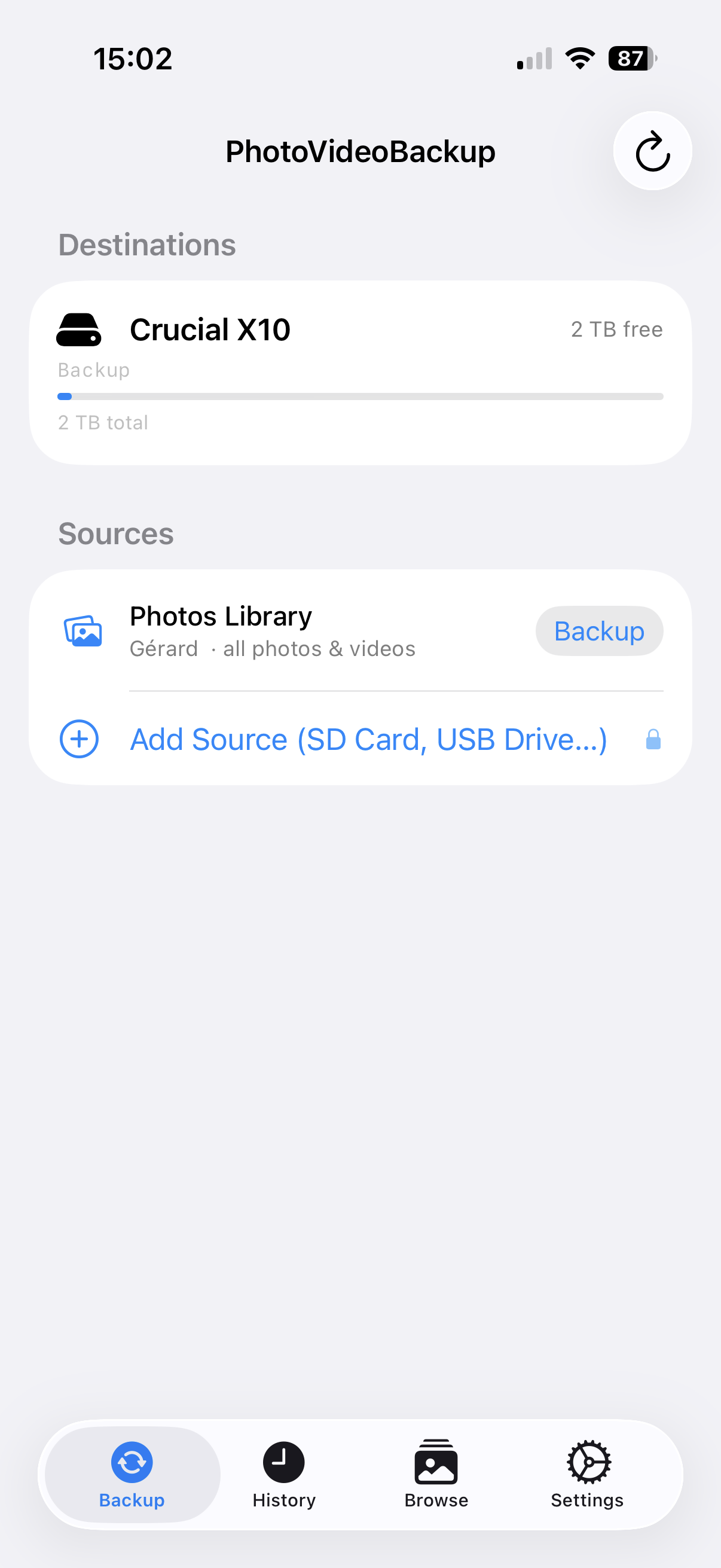
Apri la scheda Backup. In alto vedi le destinazioni con lo spazio libero. In Sorgenti, la riga Libreria Foto mostra il nome del tuo dispositivo. Tocca il suo pulsante Backup.
L'app analizza la libreria e poi copia. Il primo backup è il più lungo; i successivi copiano solo il nuovo e sono molto più veloci.
- Le foto presenti solo su iCloud / Google Foto vengono prima scaricate — servono una connessione e un po' di tempo.
- L'app copia ogni file direttamente nella destinazione, quindi funziona anche con il telefono quasi pieno.
- Puoi uscire dall'app: una notifica ti avvisa quando il backup finisce.
7 Copia una scheda di fotocamera (Pro)
- Collega il lettore di schede al telefono e inserisci la scheda (usa un hub se anche l'SSD deve restare collegato).
- Nella scheda Backup, tocca Aggiungi sorgente (SD, USB…), trova la scheda nel gestore file e conferma.
- Dai un nome alla sorgente — Blackmagic, Viaggio in Giappone… Il tipo di dispositivo viene riconosciuto da solo.
- Tocca Backup sulla riga della sorgente.
| Dispositivo riconosciuto | Che cosa viene copiato |
|---|---|
| DJI Mini 3 Pro | Foto, video, DNG e la telemetria (.srt) |
| DJI 360 / Action (Neo 2…) | Video, foto, DNG, audio e la telemetria (.srt) |
| Insta360 (X5…) | File .insv, .insp e .lrv |
| GoPro HERO | Video e foto; i file proxy (.lrv) e delle miniature (.thm) vengono ignorati |
| Tutto il resto | Formati comuni di foto, video e RAW |
Per rimuovere una sorgente dall'elenco usa il – rosso (iPhone) o il pulsante di rimozione della riga (Android). Nessun file viene eliminato.
8 Mentre il backup è in corso
Un pannello Backup in corso compare appena tocchi Backup. Prima Preparazione… (connessione alle destinazioni), poi Analisi della sorgente… con un contatore in tempo reale dei file trovati — su una libreria grande può richiedere un po', non è bloccata.
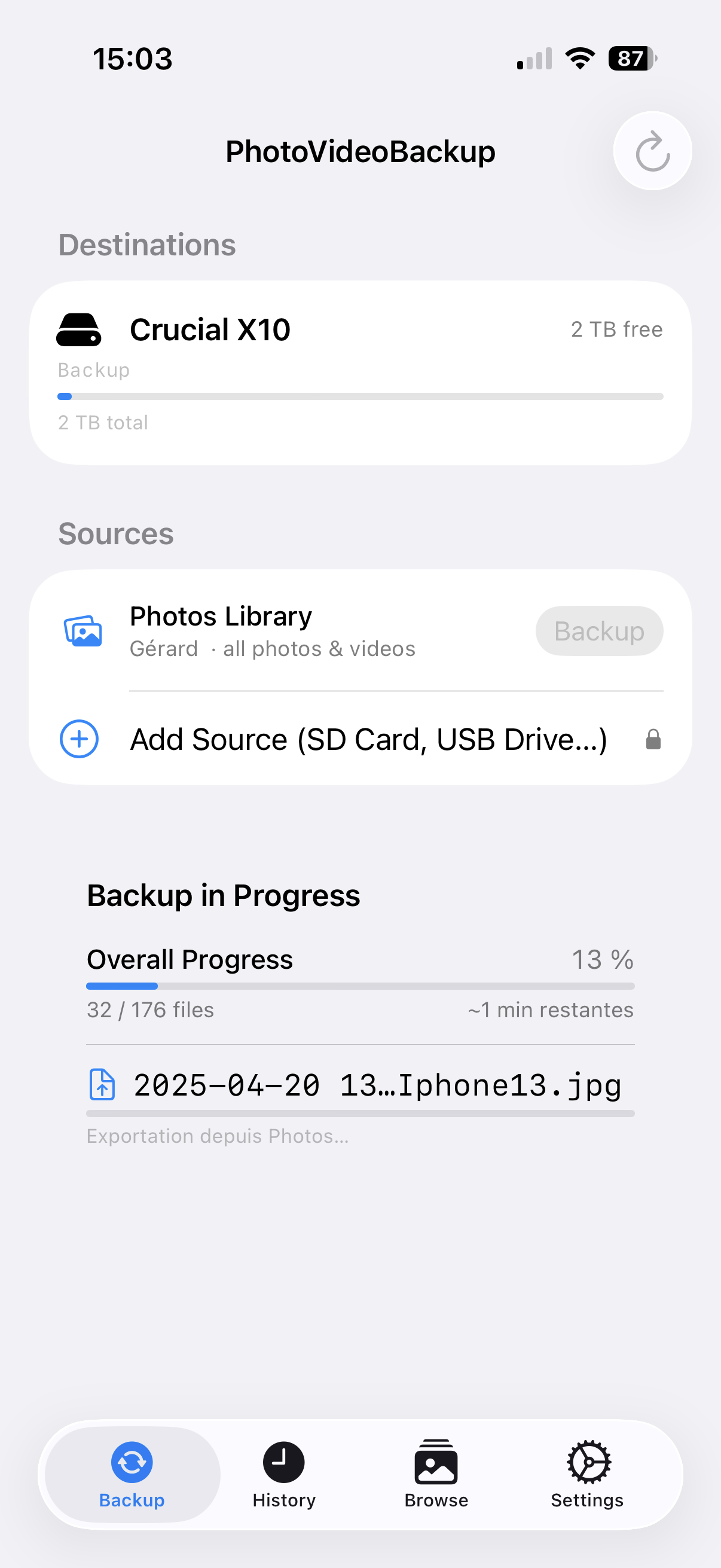
| Fase | Che cosa fa l'app |
|---|---|
| Analisi | Conta i file e controlla quali vanno copiati. |
| Copia | Scrive il file nella destinazione. |
| Verifica | Rilegge la copia e la confronta con l'originale. |
| Ignorati | Il file è già salvato — niente da fare. |
Un pulsante Interrompi termina il backup in modo pulito in qualsiasi momento. Impostazioni → Backup offre anche il limite Max file per sessione: lascialo vuoto per nessun limite.
9 Quando il backup è finito
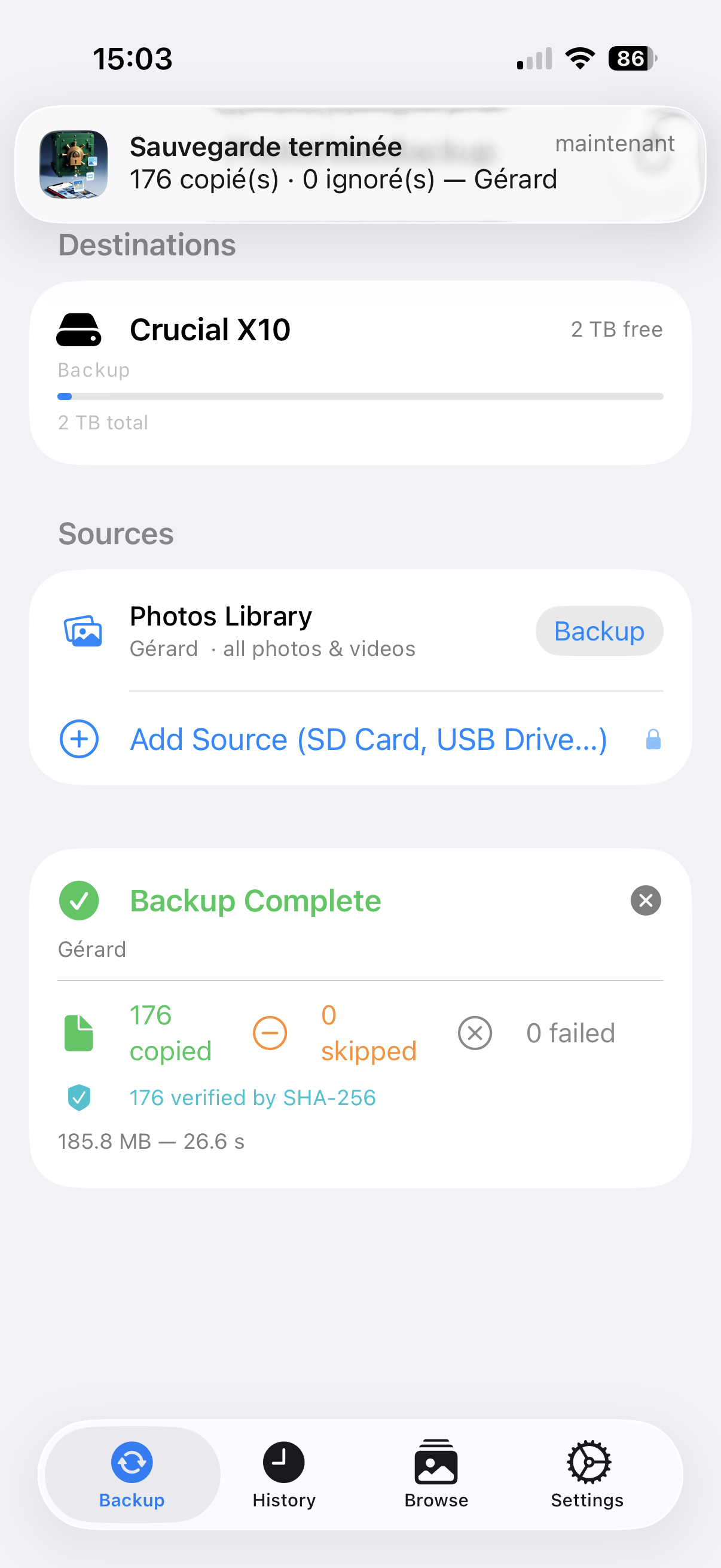
| Numero | Significato |
|---|---|
| Copiati | File salvati per la prima volta nella destinazione. |
| Ignorati | File già presenti — normale e senza rischi. |
| Falliti | File che non è stato possibile copiare (raro). |
Un errore deriva da una scheda danneggiata, un'unità piena, una connessione caduta o un singolo file troppo grande per lo spazio libero — solo quel file viene segnalato e il resto prosegue. Libera spazio o ricollega, e rilancia il backup: i file mancanti vengono recuperati.
10 Cronologia e report
La scheda Cronologia elenca ogni backup: sorgente, destinazioni, struttura delle cartelle, numero di file e un colore — verde se è andato bene, arancione per Parziale, rosso in caso di errori.
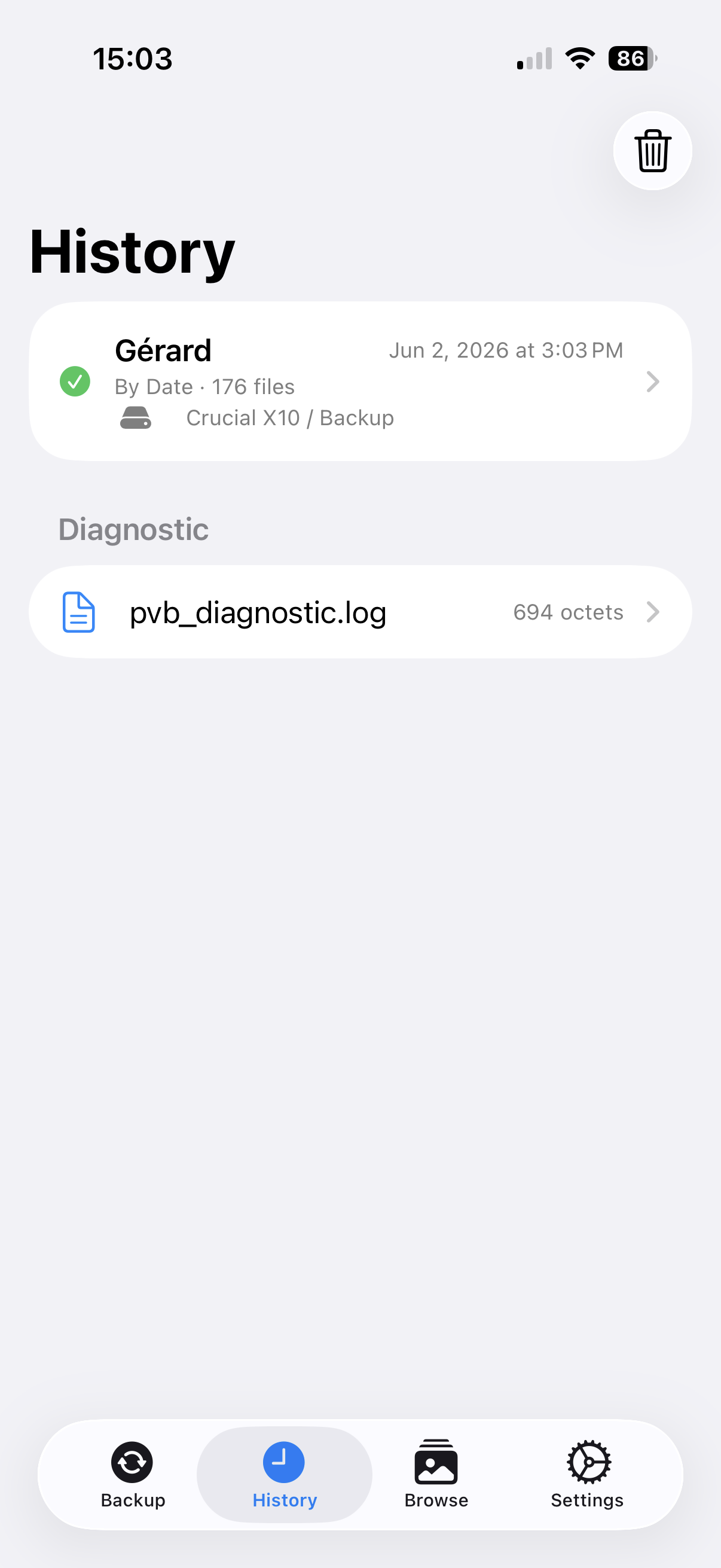
Parziale significa che il backup si è fermato prima della fine, per uno di tre motivi indicati dal report: hai toccato Interrompi, è stato raggiunto il limite di file o una destinazione si è scollegata. Ricollega l'unità e rilancia — riprende da dove si era fermato.
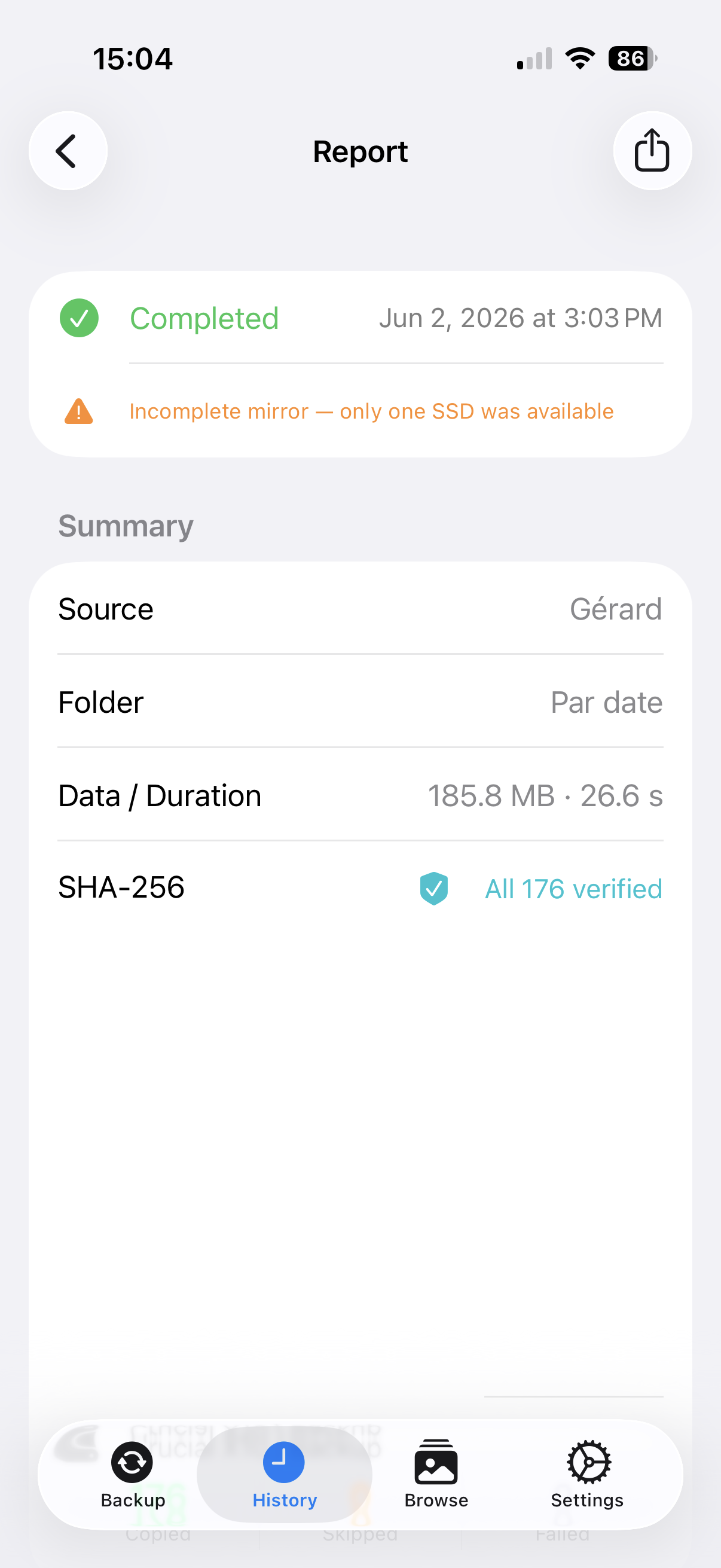
Tocca una sessione per il suo report: riepilogo, stato SHA-256 ed elenchi dei file copiati, ignorati e falliti — con il motivo di ogni errore. Con due destinazioni il report mostra ogni unità separatamente.
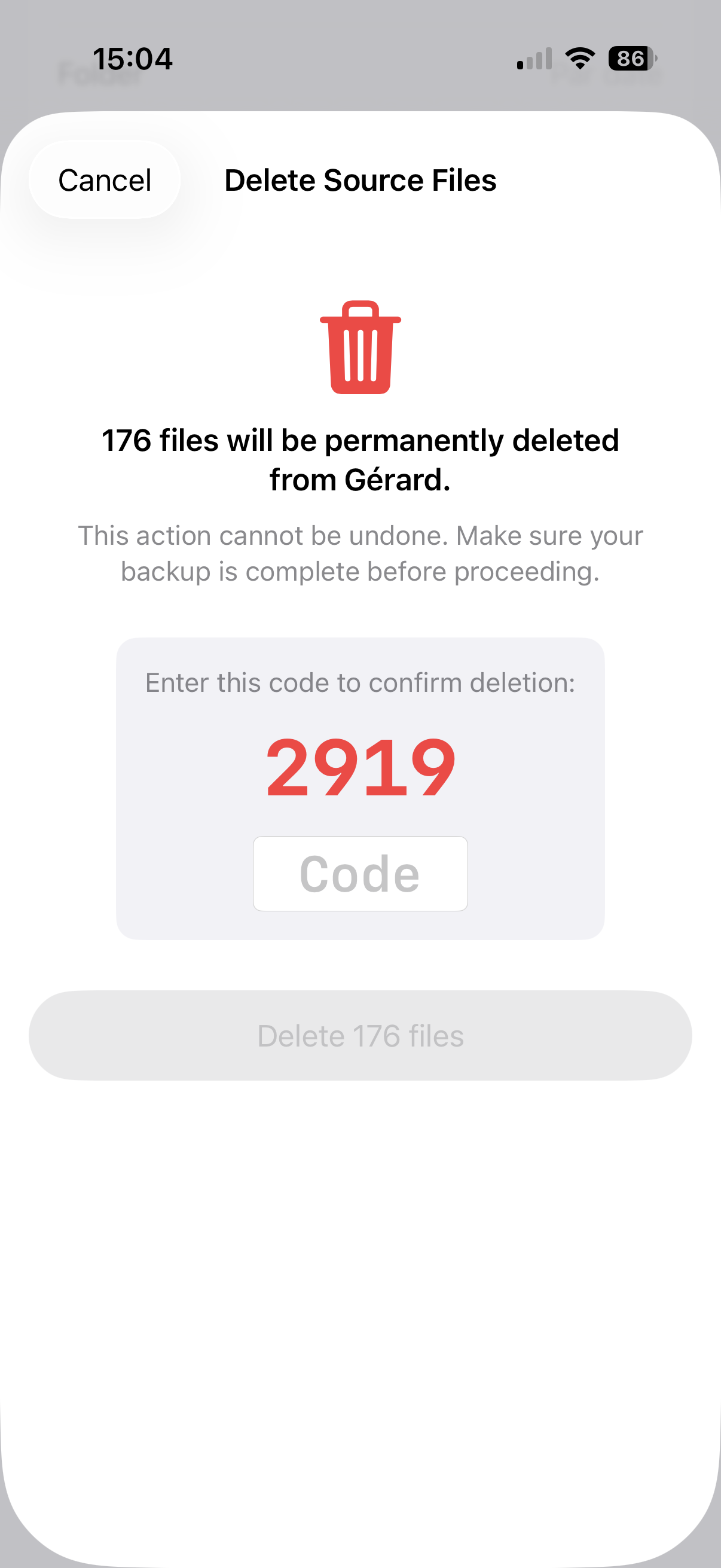
Elimina file sorgente… libera spazio sulla scheda o nella libreria quando sei soddisfatto del backup. Propone solo i file copiati e verificati, e per confermare devi digitare un codice di quattro cifre. Il tuo backup non viene toccato. Su iPhone e Android il sistema chiede un'ulteriore conferma per le foto.
11 Sfoglia, guarda e condividi i tuoi backup
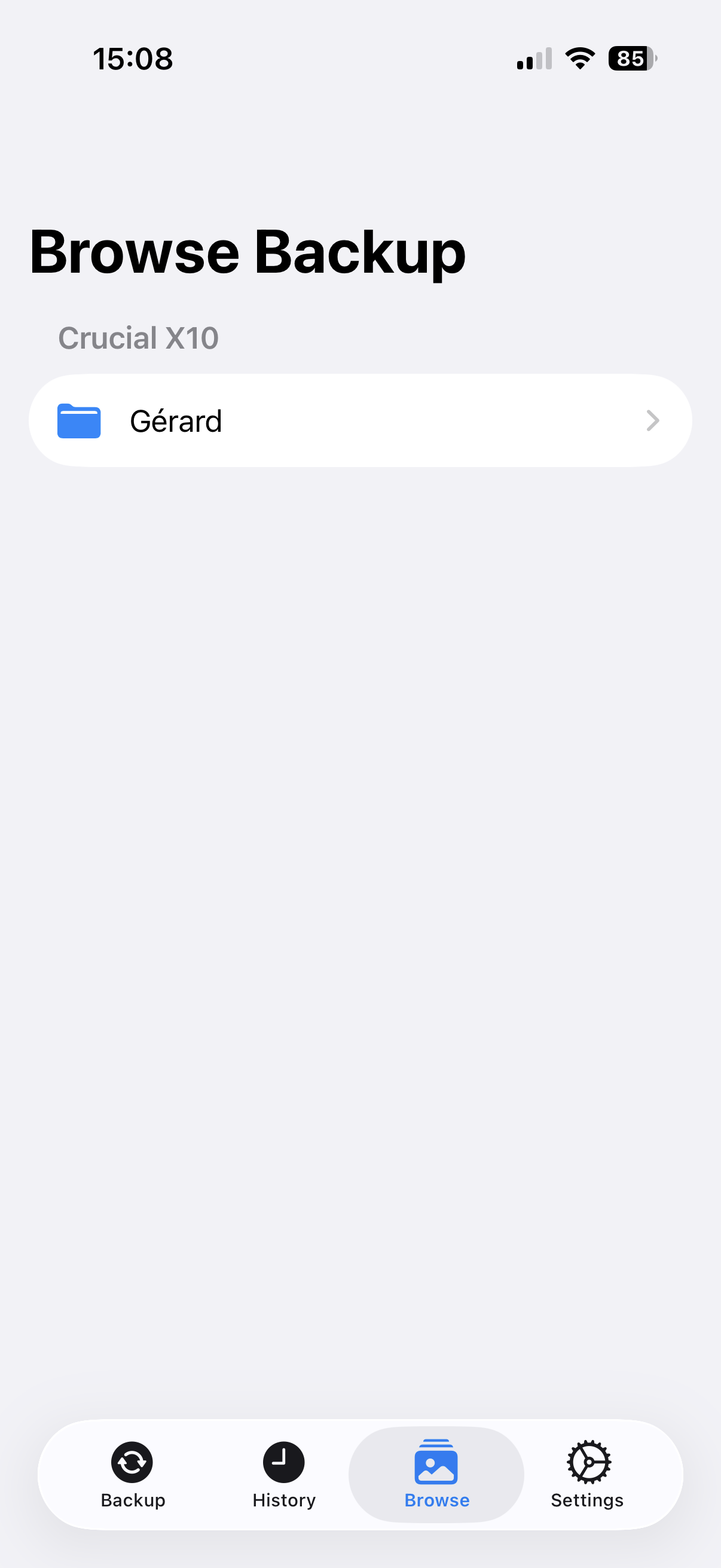
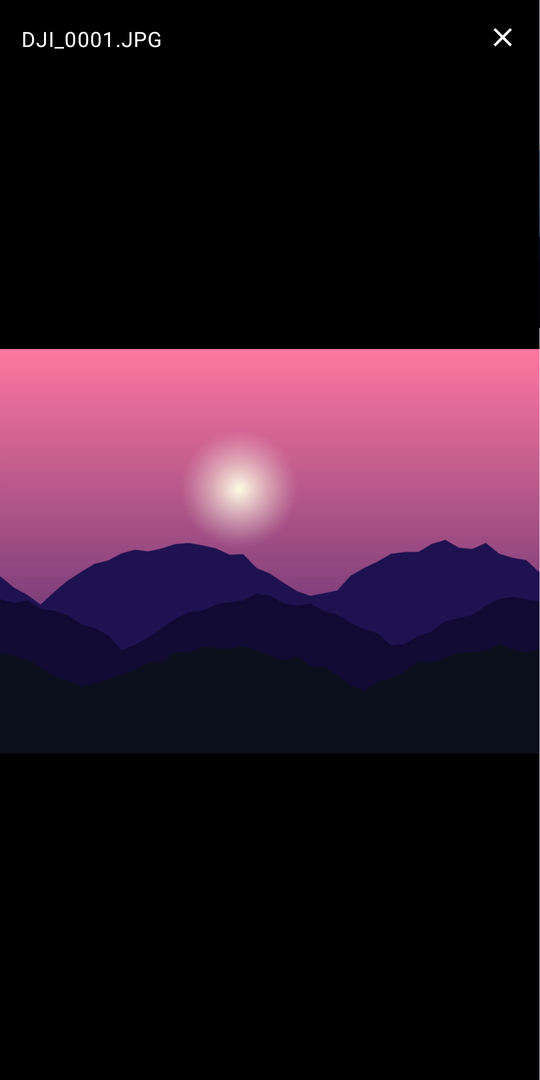
La scheda Sfoglia mostra, dentro l'app, ciò che c'è sulle tue unità: una cartella per dispositivo, poi le cartelle per data, poi una griglia di miniature. Tocca una foto per aprirla a schermo intero — scorri per passare da un file all'altro, pizzica per ingrandire — o tocca un video per riprodurlo. L'unità deve essere collegata.
Per inviare file altrove: tocca Seleziona, spunta i file e poi Condividi — AirDrop, messaggi, e-mail, un'altra app.
Su un NAS, Sfoglia elenca i file e scarica ciascuno solo quando lo apri.
12 Cartelle e nomi dei file
In Impostazioni → Backup, Struttura cartelle stabilisce come è organizzata una cartella di dispositivo: Flat (piatta), By month (per mese), By date (per data, predefinita) o By year / month (anno / mese). La scheda Sfoglia si adatta a ciò che c'è sull'unità.
Nome dei file dà a ogni file il suo nome definitivo al momento della prima copia — non viene mai salvato con il nome della fotocamera e rinominato dopo. Attiva Rinomina i file durante il backup e modifica il modello: tocca un segnaposto per inserirlo, tutto il resto è testo letterale. Una riga Esempio mostra il risultato.
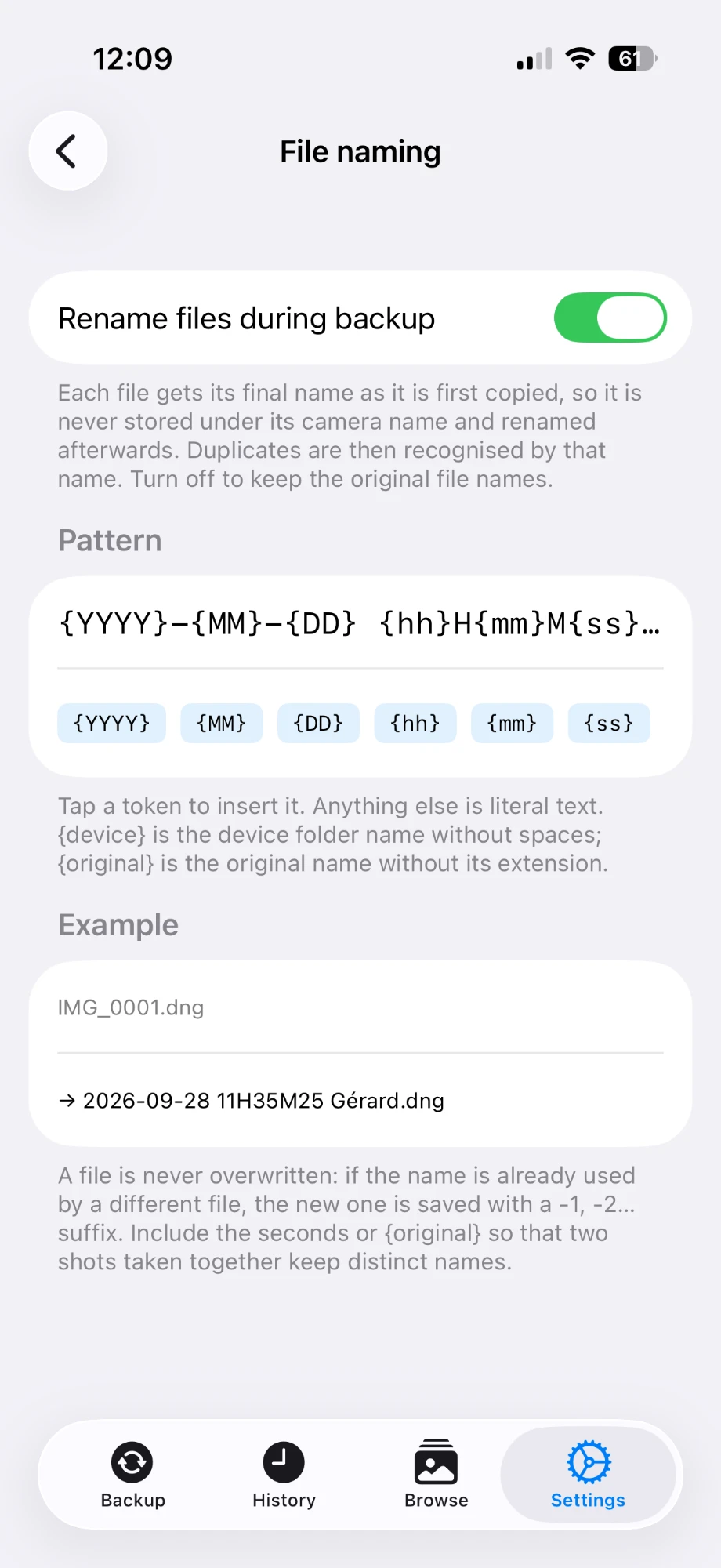
| Segnaposto | Sostituito da |
|---|---|
| {YYYY} {MM} {DD} | Anno, mese, giorno dello scatto |
| {hh} {mm} {ss} | Ora, minuto, secondo dello scatto (ora locale) |
| {device} | Il nome della cartella del dispositivo, senza spazi |
| {original} | Il nome originale del file, senza estensione |
- Nulla viene mai sovrascritto. Se il nome è occupato da un file diverso, il nuovo riceve un suffisso
-1,-2… Includi i secondi nel modello perché due scatti simultanei mantengano nomi diversi. - I duplicati vengono riconosciuti da quel nome. Un file già salvato viene ignorato — anche se l'hai modificato nel frattempo — e un file diverso con lo stesso nome resta separato.
- I file esistenti non vengono rinominati. Il profilo si applica ai file copiati da ora in poi. Con il profilo disattivato (predefinito) i file mantengono il nome della fotocamera.
Puoi anche aggiungere estensioni di file aggiuntive da copiare insieme ai contenuti — per esempio i log GPS gpx.
13 LUT Grade: dare il look ai filmati LOG (Pro)
I filmati girati in LOG (DJI D-Log M, GoPro Protune…) appaiono piatti e grigi finché non si applica una LUT. In Sfoglia, assegna una LUT a una cartella di dispositivo per visualizzare l'anteprima e applicare la gradazione senza uscire dall'app.
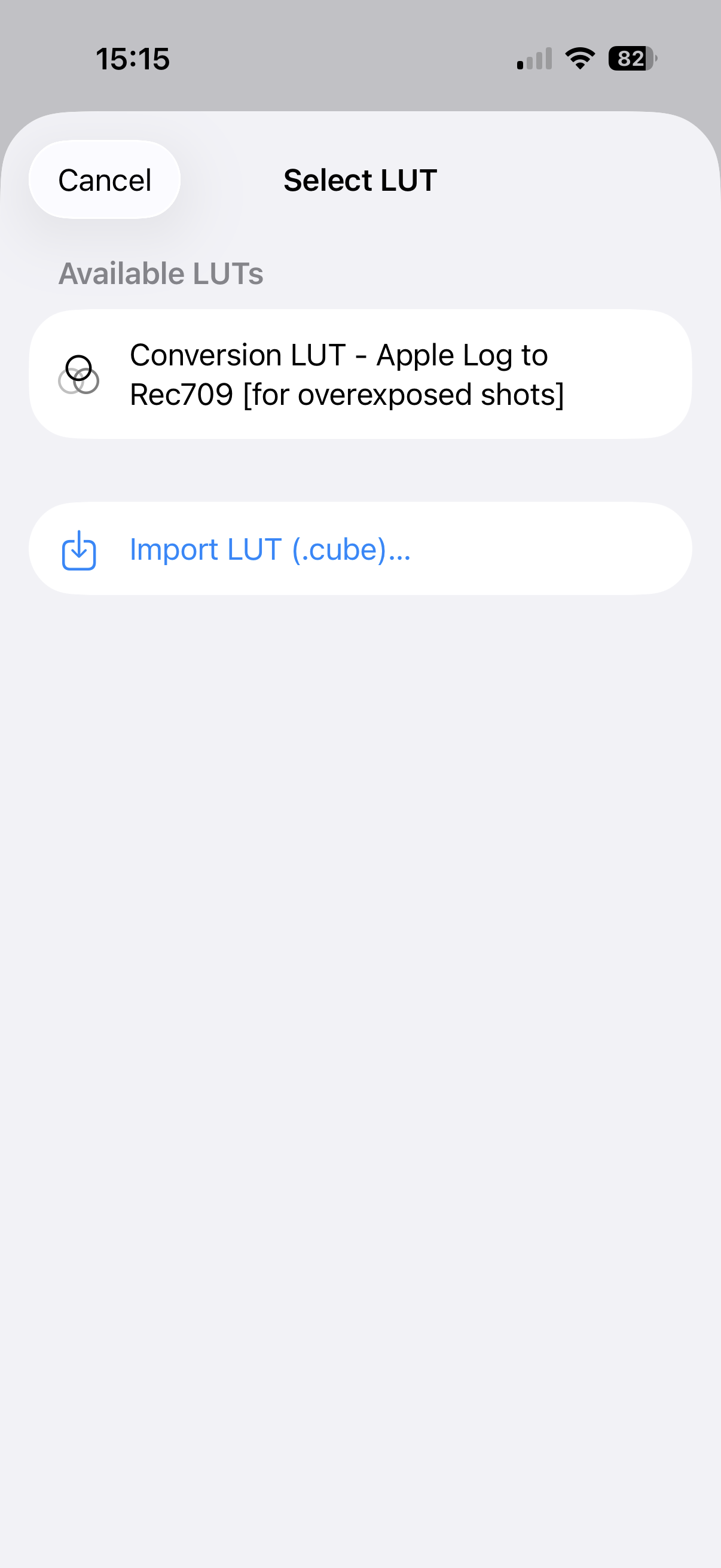
- Apri una cartella di dispositivo e, in LUT Grade, tocca Assegna LUT… e poi Importa LUT (.cube)…. Va bene qualsiasi file
.cubestandard (DaVinci Resolve, Final Cut Pro, il produttore della tua fotocamera). - Tocca un video di quella cartella: viene riprodotto con la LUT applicata in tempo reale. Questa anteprima è gratuita.
- Per creare copie permanenti (Pro), tocca Seleziona, scegli i video e poi Gradazione. Ognuno viene ricodificato in H.265 con la LUT incorporata, in una cartella affiancata chiamata Dispositivo (Graded).
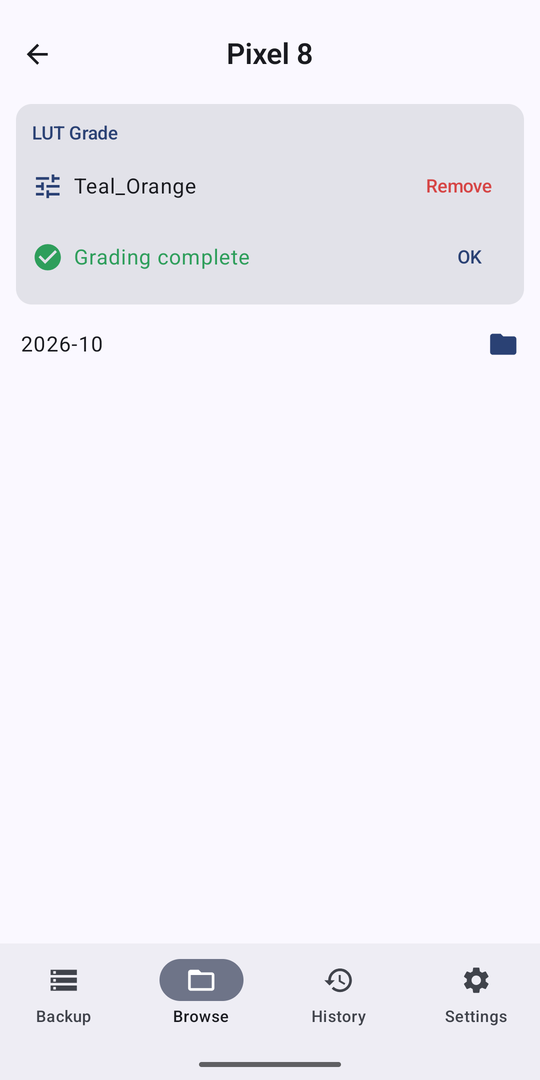
- La gradazione si fa video per video, mai «tutto» — una cartella spesso mescola clip LOG e normali, e una LUT LOG rovinerebbe quelle normali.
- I file già graduati vengono ignorati, quindi puoi rilanciare senza rischi. Annulla quando vuoi: i file terminati restano.
- La gradazione è impegnativa: tieni l'app aperta e l'unità collegata. Il telefono può scaldarsi.
- Su un NAS i clip vengono scaricati, graduati sul telefono e caricati in una cartella Dispositivo (Graded) sul NAS — più lento e consuma dati.
14 Due destinazioni insieme (Pro)
In Impostazioni, aggiungi una seconda destinazione: ogni file viene copiato su entrambe contemporaneamente — due unità, oppure un'unità e un NAS. Il backup non dura il doppio. Se una destinazione si guasta o sparisce, l'altra prosegue, e il report dice che cosa manca dove.
15 Copia su un NAS via Wi-Fi (Pro)
Al posto di un'unità — o in aggiunta — puoi copiare direttamente su un NAS (Synology, QNAP, TrueNAS, qualsiasi dispositivo che parli SMB) attraverso la rete. Niente cavo, niente cloud, e ogni file viene verificato con SHA-256.
- Sul NAS, abilita la condivisione file SMB e dai a un utente accesso in lettura e scrittura a una cartella condivisa.
- Nell'app: Impostazioni → Destinazioni → NAS (SMB).
- Compila host (es.
192.168.1.20), condivisione (es.photo), una cartella facoltativa, e il tuo nome utente e password. La password è conservata nel Portachiavi di iOS o nel Keystore di Android. - Tocca Prova connessione: un messaggio conferma la connessione e quanti elementi sono stati trovati. Poi Salva.
Il NAS ora compare nella scheda Backup con il suo spazio libero. Puoi copiare anche fuori casa se il NAS è raggiungibile — il modo più semplice e sicuro è una VPN come Tailscale: installala sul NAS e sul telefono e usa l'indirizzo 100.x.x.x del NAS come host.
16 Android e iPhone: le differenze
Le due app condividono lo stesso motore: stesso rilevamento dei duplicati, stessi nomi, stessa verifica SHA-256, stesso indice — un backup iniziato su una viene riconosciuto dall'altra.
| iPhone / iPad | Android | |
|---|---|---|
| Sorgente libreria | Libreria Foto | Galleria (foto e video) |
| Destinazione | Cartella scelta in File (SSD, iCloud Drive, SMB) | Cartella scelta con il selettore di sistema (SSD, USB, memoria del telefono), NAS |
| Sfondo | Circa 30 secondi, poi lo schermo resta acceso durante il backup | Una notifica in primo piano lo mantiene attivo, con un pulsante Interrompi |
| Pro | Acquisto in-app (App Store) | Acquisto una tantum (Google Play) |
| Mac | Funziona sui Mac con chip Apple («progettata per iPad») | — |
.nomedia) perché il backup non venga copiato di nuovo.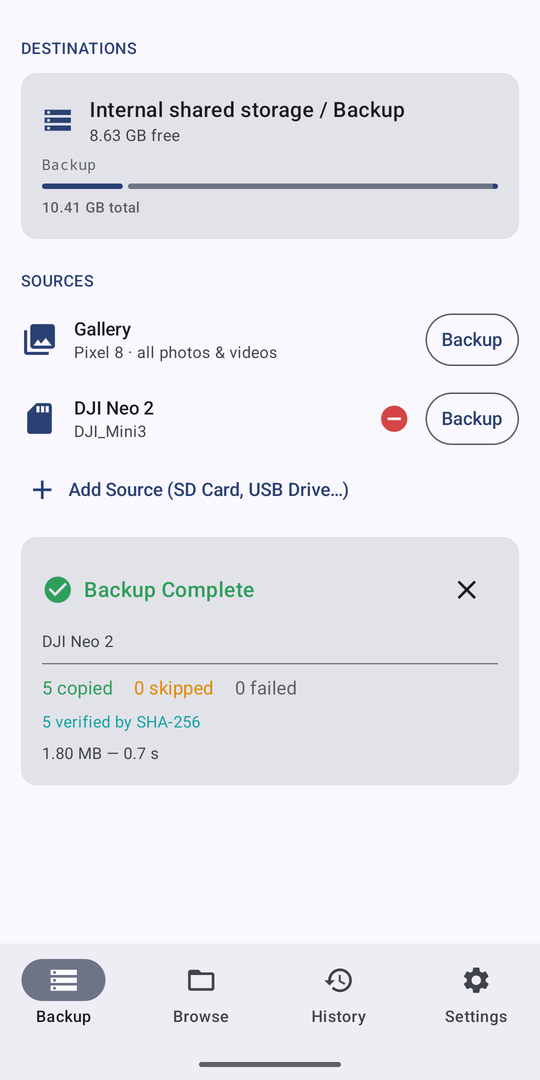
17 Domande frequenti
Copierà due volte lo stesso file se rilancio? No. Ogni file riceve un nome nella destinazione e il backup successivo lo cerca con quel nome. Se i registri dell'app mostrano che proviene dallo stesso originale, viene ignorato — anche se l'hai modificato nel frattempo. Solo file davvero diversi con lo stesso nome ricevono un suffisso -1, -2…, e nulla viene mai sovrascritto.
Dove ricorda l'app ciò che ha copiato? Nel suo database e in un piccolo file nascosto, .pvb-index.json, nella radice di ogni destinazione. Quella copia viaggia con il backup: dopo una reinstallazione, o da un altro telefono, l'app la legge e non copia di nuovo. Puoi lasciarla stare; se la elimini, l'app la ricostruisce.
Posso copiare su un NAS e su un'unità insieme? Sì — ogni destinazione collegata riceve il backup nello stesso momento.
La connessione al mio NAS va in timeout. Di solito il NAS non è raggiungibile: controlla di essere sulla stessa rete Wi-Fi (o che la VPN sia attiva), che la condivisione SMB sia abilitata e che il firewall del NAS consenta la connessione.
Posso usare due telefoni con la stessa unità? Sì. Dai a ciascuno un nome cartella diverso in Impostazioni; ognuno crea la propria cartella sull'unità.
La barra indica il 3% e sembra bloccata. I primi file sono spesso video grandi. Attendi qualche minuto.
La mia scheda appare come «Documents». Alcune fotocamere usano una cartella generica. Scrivi un nome significativo quando aggiungi la sorgente.
Posso fare il backup con il telefono quasi pieno? Sì. I file vengono trasmessi in streaming alla destinazione, quindi si trattengono solo pochi megabyte alla volta. Solo un backup su un NAS da solo richiede spazio per un file alla volta. Un file che davvero non ci sta viene segnalato come fallito e il resto prosegue.
I miei dati vengono inviati da qualche parte? No. Tutto avviene tra il telefono e la tua unità o il tuo NAS. L'app non ha server né account. L'unico traffico di rete è verso il NAS che configuri tu e il download, da parte del sistema, delle tue foto iCloud / Google.
Quali lingue? Inglese, francese, tedesco, spagnolo, italiano, portoghese, cinese semplificato e russo. L'app segue la lingua del telefono; puoi forzarne una in Impostazioni → Lingua, senza riavviare.
Informativa sulla privacy · Assistenza: photovideobackup@icloud.com