PhotoVideoBackup — Guia do utilizador
Copie as suas fotos e vídeos para um SSD externo, um cartão SD ou um NAS — a partir do seu iPhone ou do seu telemóvel Android.
Guia do PhotoVideoBackup 2.6 (iPhone, iOS 16 ou posterior) e 1.0 (Android 9 ou posterior)
1 O que é o PhotoVideoBackup?
O PhotoVideoBackup copia as suas fotos e vídeos do telemóvel — ou de um cartão de memória de câmara — para um SSD portátil, uma unidade USB ou um NAS. Os seus ficheiros nunca passam por um serviço online: a aplicação não tem servidor nem conta.
- O armazenamento do telemóvel está cheio e quer libertar espaço em segurança.
- Voltou de viagem com um cartão SD cheio de imagens (DJI, GoPro, Insta360, Blackmagic…) e quer protegê-las de imediato.
- Quer uma cópia pessoal que não dependa do iCloud nem do Google Fotos.
O que a torna fiável? Cada ficheiro copiado é lido de novo e verificado com uma impressão digital matemática (SHA-256). Se um único byte estiver errado, a aplicação avisa — nunca terá uma cópia danificada sem o saber.
A aplicação apenas copia. Nunca move nem apaga nada da origem, a não ser que o peça expressamente depois de uma cópia (ver «Histórico e relatórios»).
2 Grátis e Pro
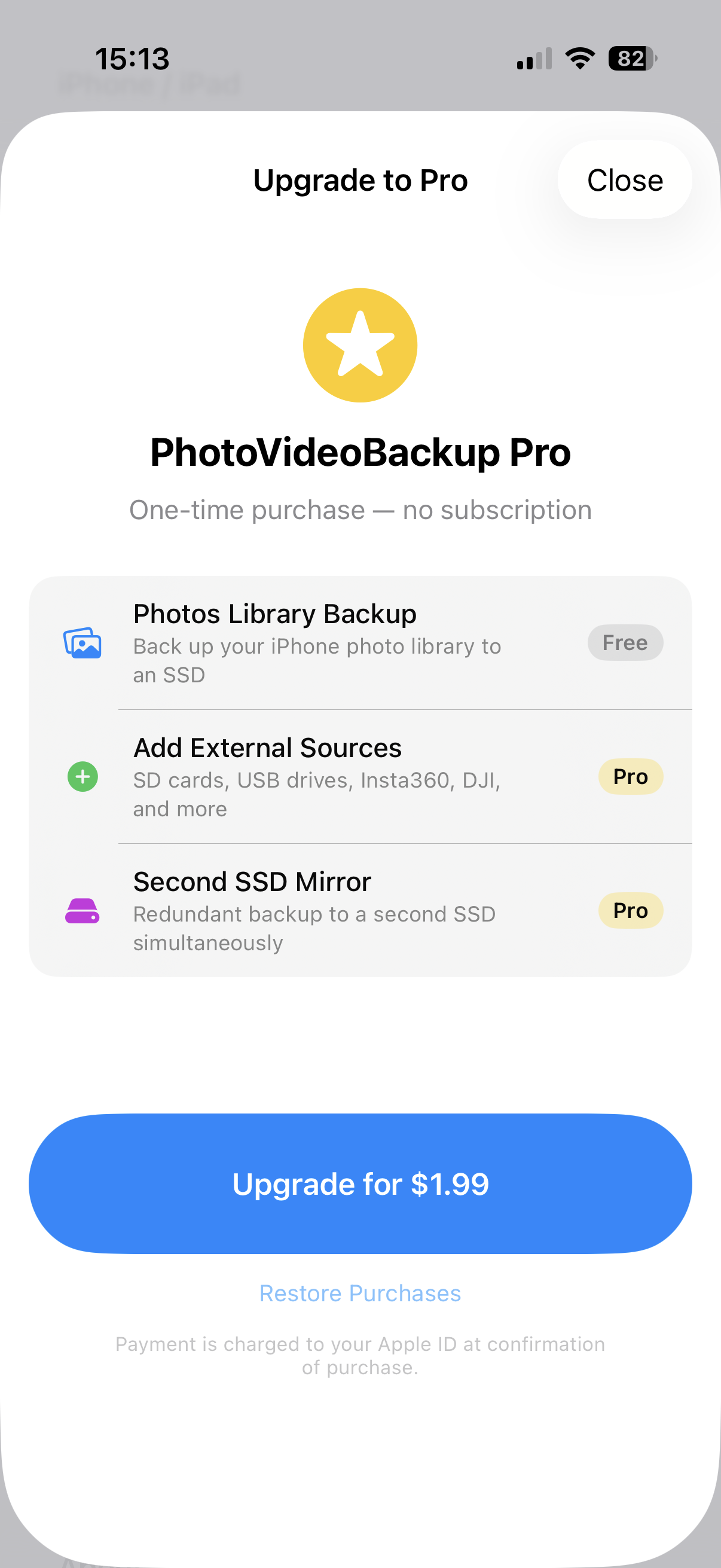
O PhotoVideoBackup é gratuito. Uma compra Pro — paga uma só vez, sem subscrição — desbloqueia as funções avançadas:
| Função | Grátis | Pro |
|---|---|---|
| Copiar a biblioteca de fotos para uma unidade ou pasta | ✓ | ✓ |
| Explorar e pré-visualizar as cópias (pré-visualização de LUT incluída) | ✓ | ✓ |
| Copiar cartões de câmaras e unidades USB (SD, DJI, GoPro, Insta360…) | — | ✓ |
| Espelho numa segunda unidade | — | ✓ |
| Copiar para um NAS por Wi-Fi | — | ✓ |
| Aplicar uma LUT a vídeos LOG (exportação H.265) | — | ✓ |
3 O que precisa
| iPhone / iPad | Android | |
|---|---|---|
| O dispositivo | Um iPhone com porta USB-C (iPhone 15 ou posterior), iOS 16 ou posterior | Um telemóvel ou tablet Android, Android 9 ou posterior |
| Uma unidade | Qualquer SSD USB-C (Samsung T7, SanDisk Extreme, WD My Passport…) | Qualquer SSD ou pen USB-C, ou uma pasta do telemóvel |
| Um hub ou leitor (opcional) | Um pequeno hub USB-C para ligar em conjunto um SSD e um leitor de cartões | Um leitor de cartões USB-C ou um hub OTG |
4 Primeiro arranque e permissões
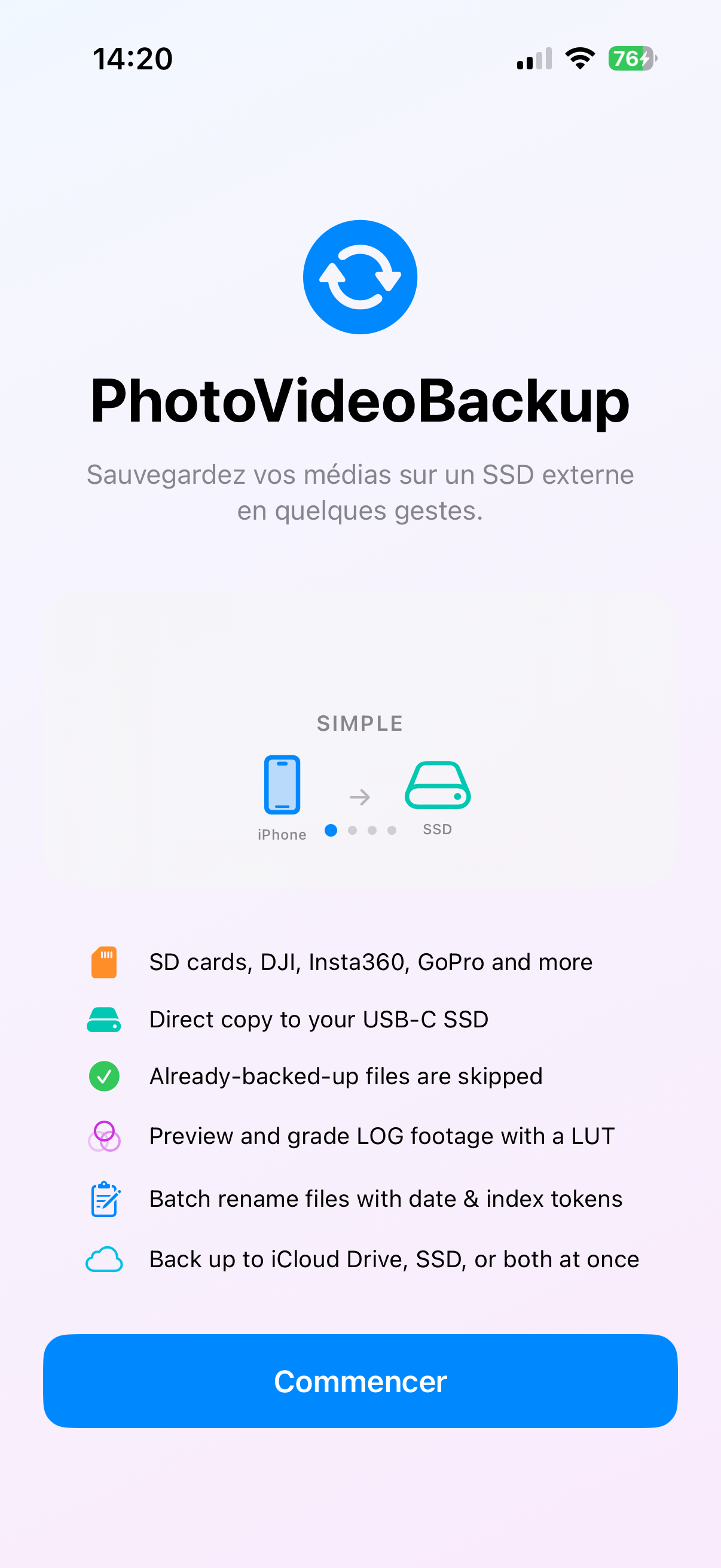
Um ecrã de boas-vindas apresenta a aplicação e cinco montagens típicas — do simples telemóvel → SSD até um NAS acedido por VPN. Toque em Começar.
- iPhone / iPad: permita o acesso total à biblioteca de fotos. Sem ele, a aplicação não consegue ler as suas fotos.
- Android: permita o acesso às suas fotos e vídeos. Permita também o acesso à localização das fotos — caso contrário o Android retira os dados GPS dos ficheiros que fornece e a cópia não seria o original. Permita as notificações para ser avisado no fim de uma cópia.
5 Defina o nome do dispositivo e o destino
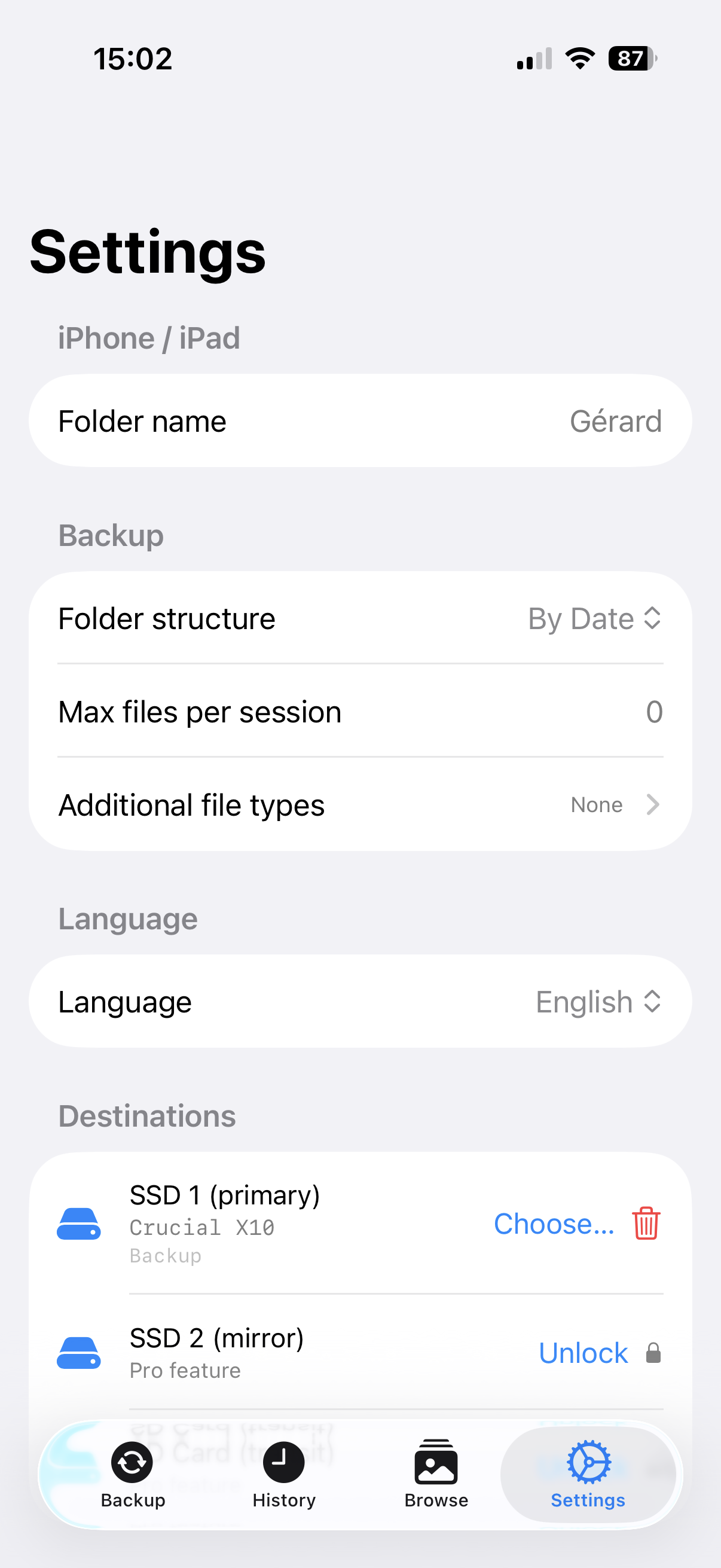
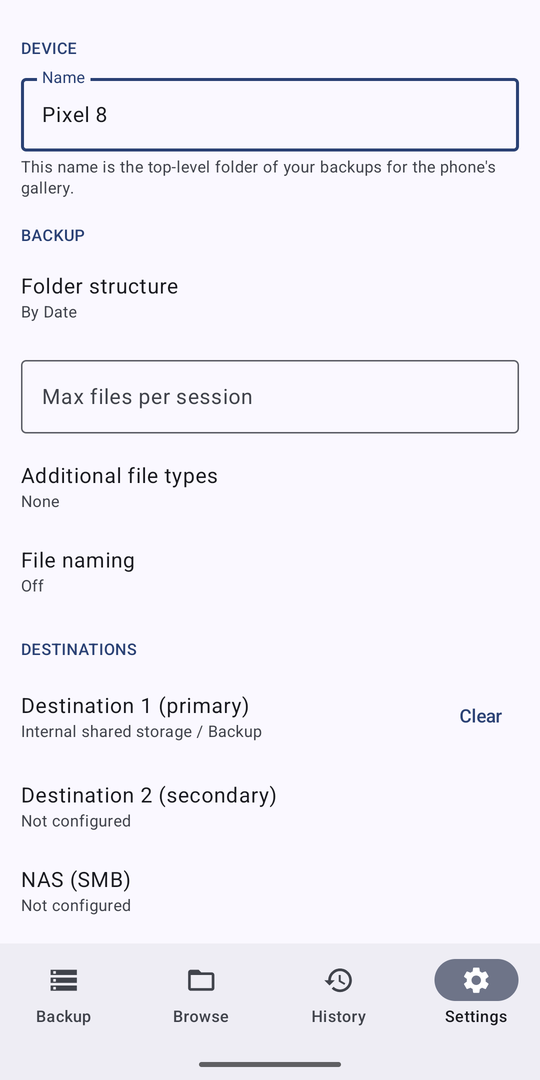
- Abra o separador Definições. Na secção Dispositivo, escreva um nome da pasta — por exemplo iPhone da Ana ou Pixel 8. Passa a ser o nome da pasta na unidade, de modo que dois telemóveis que copiam para a mesma unidade ficam separados. Uma cópia não arranca enquanto não houver um nome.
- Ligue a sua unidade.
- Em Destinos, toque em Escolher… e selecione a unidade, ou uma pasta dela, no explorador de ficheiros do sistema. No Android pode também escolher uma pasta do armazenamento do telemóvel.
- O nome da unidade aparece nas Definições e no separador Backup, com o espaço livre. Só o faz uma vez: da próxima vez a aplicação reconhece a unidade.
6 Copie as suas fotos e vídeos
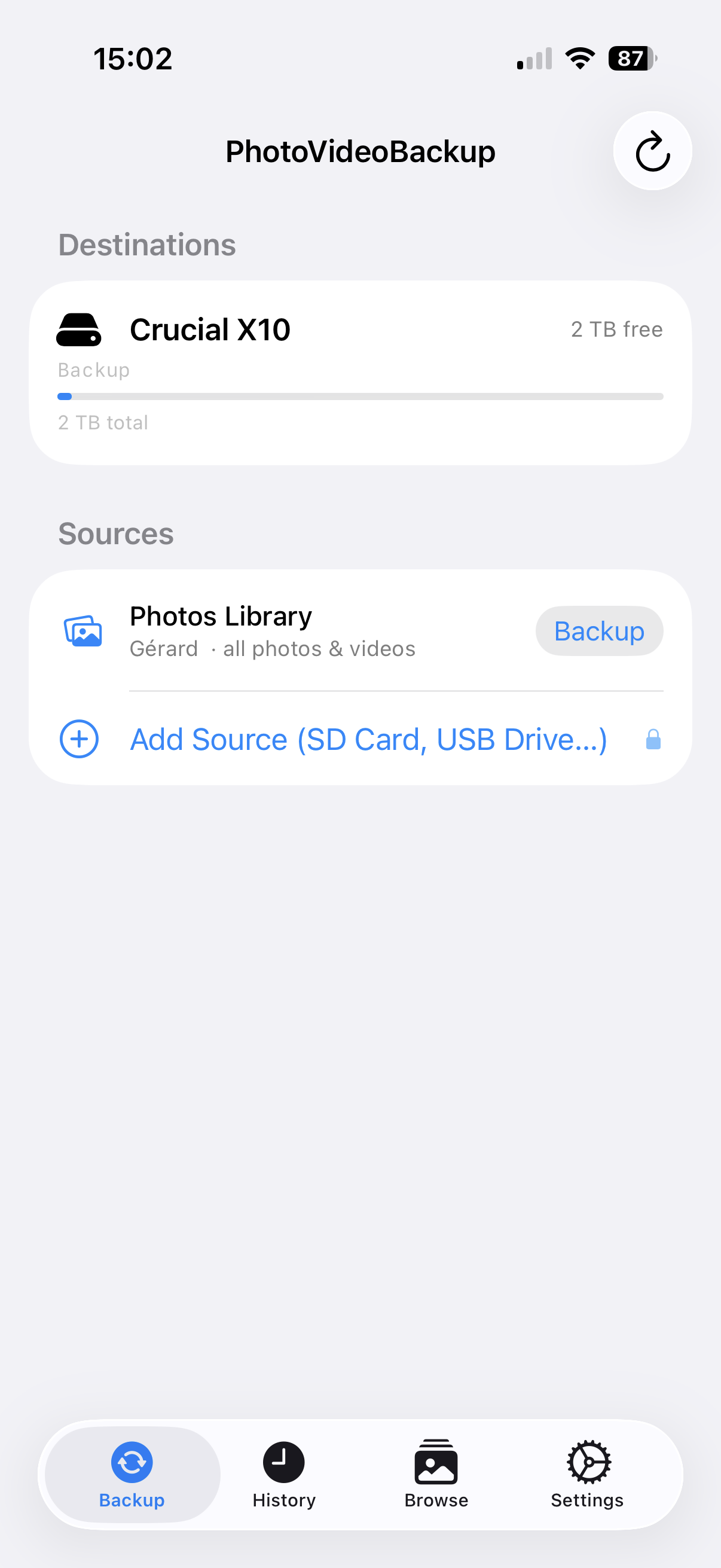
Abra o separador Backup. Em cima vê os seus destinos com o espaço livre. Em Fontes, a linha Biblioteca de Fotos mostra o nome do seu dispositivo. Toque no botão Backup dessa linha.
A aplicação analisa a biblioteca e depois copia. A primeira cópia é a mais demorada; as seguintes só copiam o que é novo e são muito mais rápidas.
- As fotos guardadas apenas no iCloud / Google Fotos são primeiro transferidas — é preciso ligação e algum tempo.
- A aplicação copia cada ficheiro diretamente para o destino, por isso funciona mesmo com o telemóvel quase cheio.
- Pode sair da aplicação: uma notificação avisa quando a cópia termina.
7 Copie um cartão de câmara (Pro)
- Ligue o leitor de cartões ao telemóvel e introduza o cartão (use um hub se o SSD também tiver de ficar ligado).
- No separador Backup, toque em Adicionar fonte (SD, USB…), localize o cartão no explorador de ficheiros e confirme.
- Dê um nome à fonte — Blackmagic, Viagem ao Japão… O tipo de dispositivo é reconhecido automaticamente.
- Toque em Backup na linha da fonte.
| Dispositivo reconhecido | O que é copiado |
|---|---|
| DJI Mini 3 Pro | Fotos, vídeos, DNG e a telemetria (.srt) |
| DJI 360 / Action (Neo 2…) | Vídeos, fotos, DNG, áudio e a telemetria (.srt) |
| Insta360 (X5…) | Ficheiros .insv, .insp e .lrv |
| GoPro HERO | Vídeos e fotos; os ficheiros proxy (.lrv) e de miniaturas (.thm) são ignorados |
| Qualquer outro | Formatos comuns de foto, vídeo e RAW |
Para retirar uma fonte da lista, use o – vermelho (iPhone) ou o botão de remover da linha (Android). Nenhum ficheiro é apagado.
8 Enquanto a cópia decorre
Surge um painel Backup em curso assim que toca em Backup. Primeiro Preparando… (ligação aos destinos) e depois A analisar a origem… com um contador em direto dos ficheiros encontrados — numa biblioteca grande pode demorar um pouco, não está bloqueado.
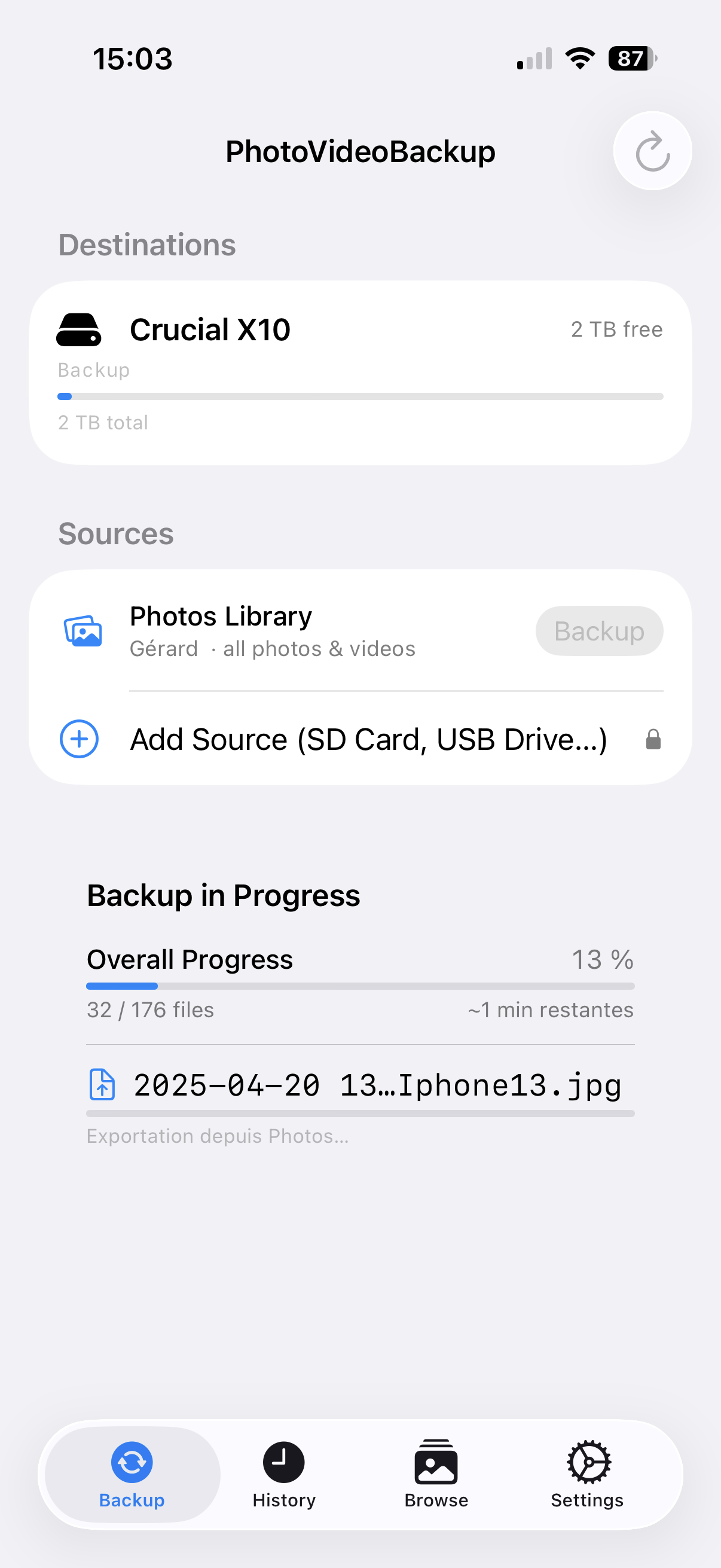
| Fase | O que a aplicação faz |
|---|---|
| Análise | Conta os ficheiros e verifica quais é preciso copiar. |
| Cópia | Escreve o ficheiro no destino. |
| Verificação | Lê a cópia de novo e compara-a com o original. |
| Ignorados | O ficheiro já está copiado — nada a fazer. |
Um botão Parar termina a cópia de forma limpa a qualquer momento. Definições → Backup tem também um limite Máx. ficheiros por sessão: deixe vazio para ilimitado.
9 Quando a cópia termina
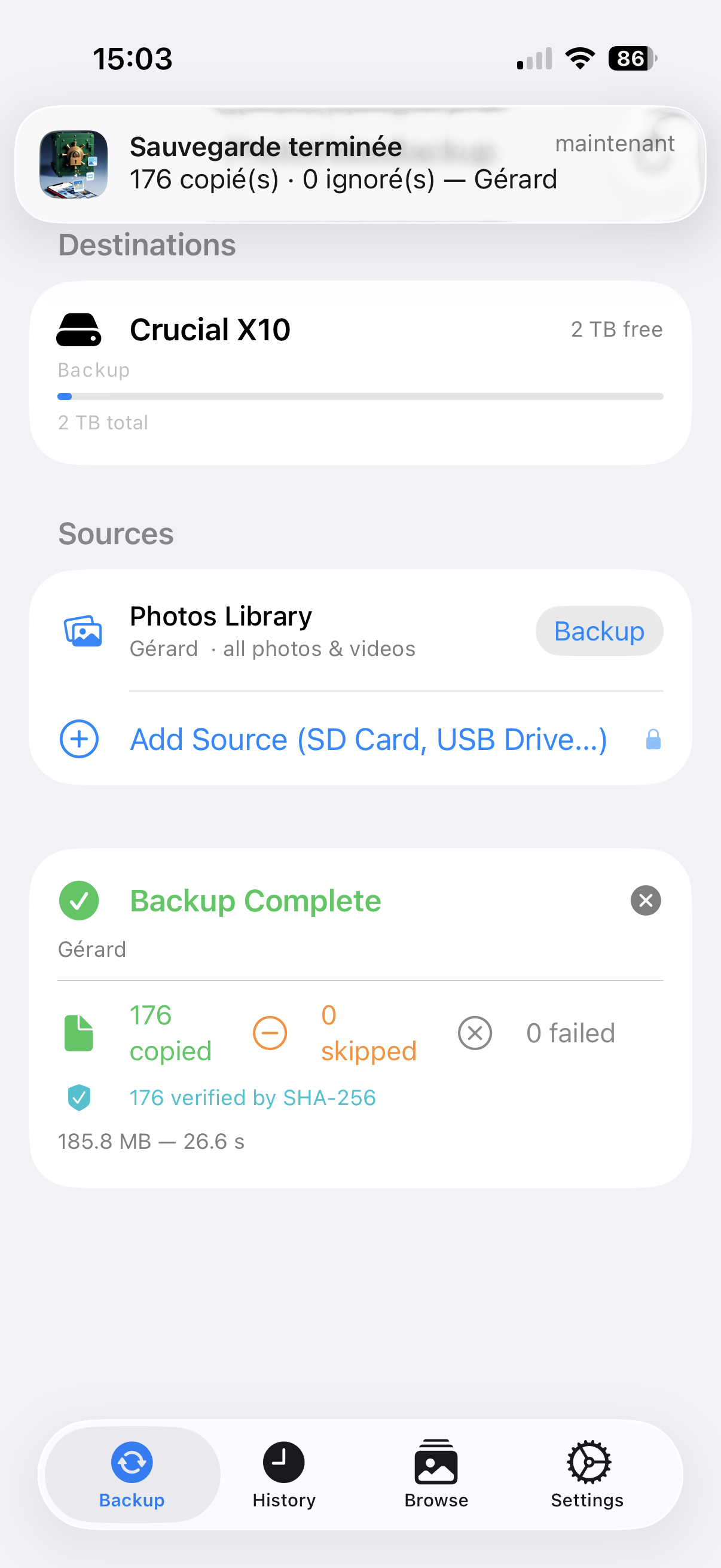
| Número | Significado |
|---|---|
| Copiados | Ficheiros guardados pela primeira vez no destino. |
| Ignorados | Ficheiros que já lá estavam — normal e sem risco. |
| Falhados | Ficheiros que não foi possível copiar (raro). |
Uma falha vem de um cartão danificado, uma unidade cheia, uma ligação interrompida ou de um único ficheiro demasiado grande para o espaço livre — só esse ficheiro é assinalado e o resto continua. Liberte espaço ou volte a ligar e execute a cópia de novo: os ficheiros em falta são recuperados.
10 Histórico e relatórios
O separador Histórico lista cada cópia: origem, destinos, estrutura de pastas, número de ficheiros e uma cor — verde para sucesso, laranja para Parcial, vermelho se houve falhas.
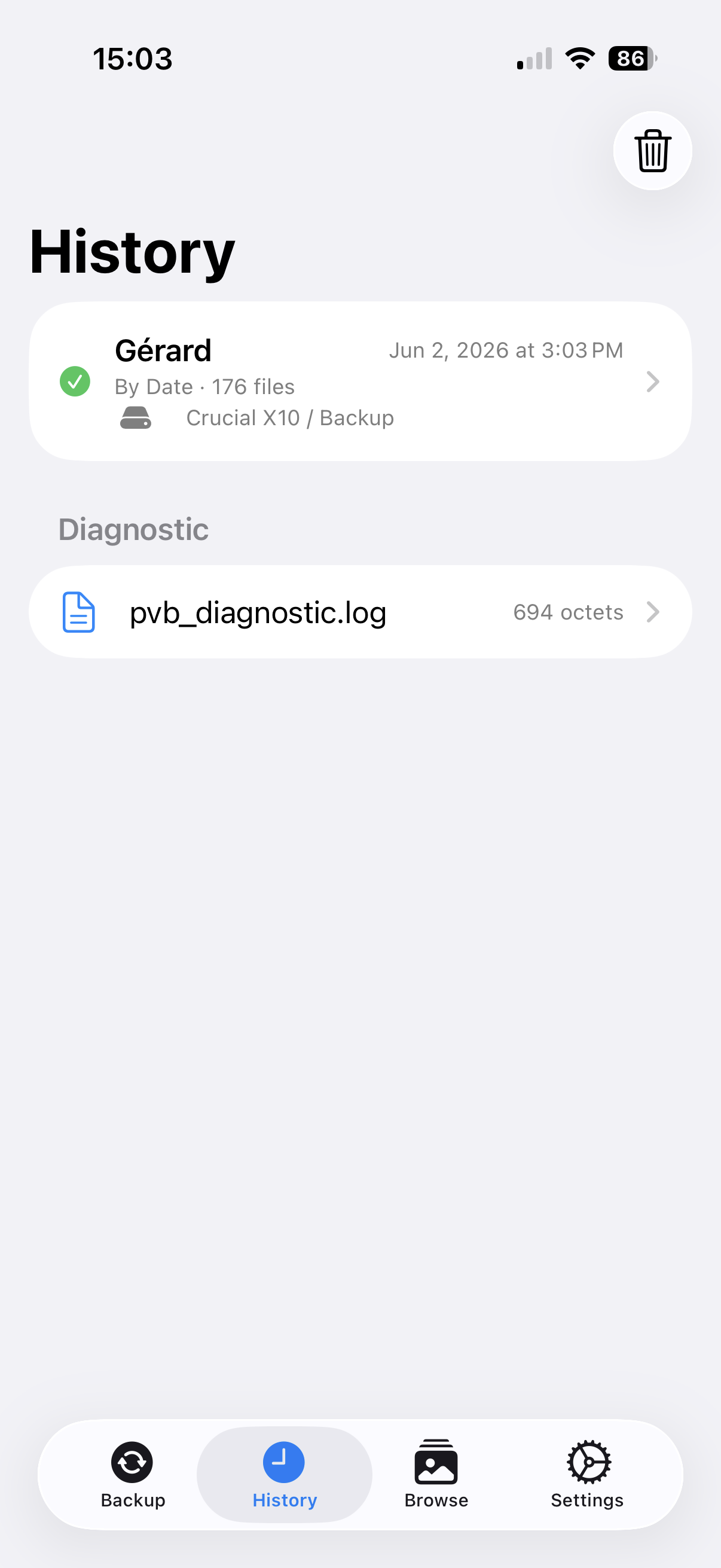
Parcial significa que a cópia parou antes do fim, por uma de três razões que o relatório indica: tocou em Parar, o limite de ficheiros foi atingido ou um destino foi desligado. Volte a ligar a unidade e execute de novo — continua onde parou.
Toque numa sessão para ver o relatório: resumo, estado SHA-256 e listas de ficheiros copiados, ignorados e falhados — com o motivo de cada falha. Com dois destinos, o relatório mostra cada unidade em separado.
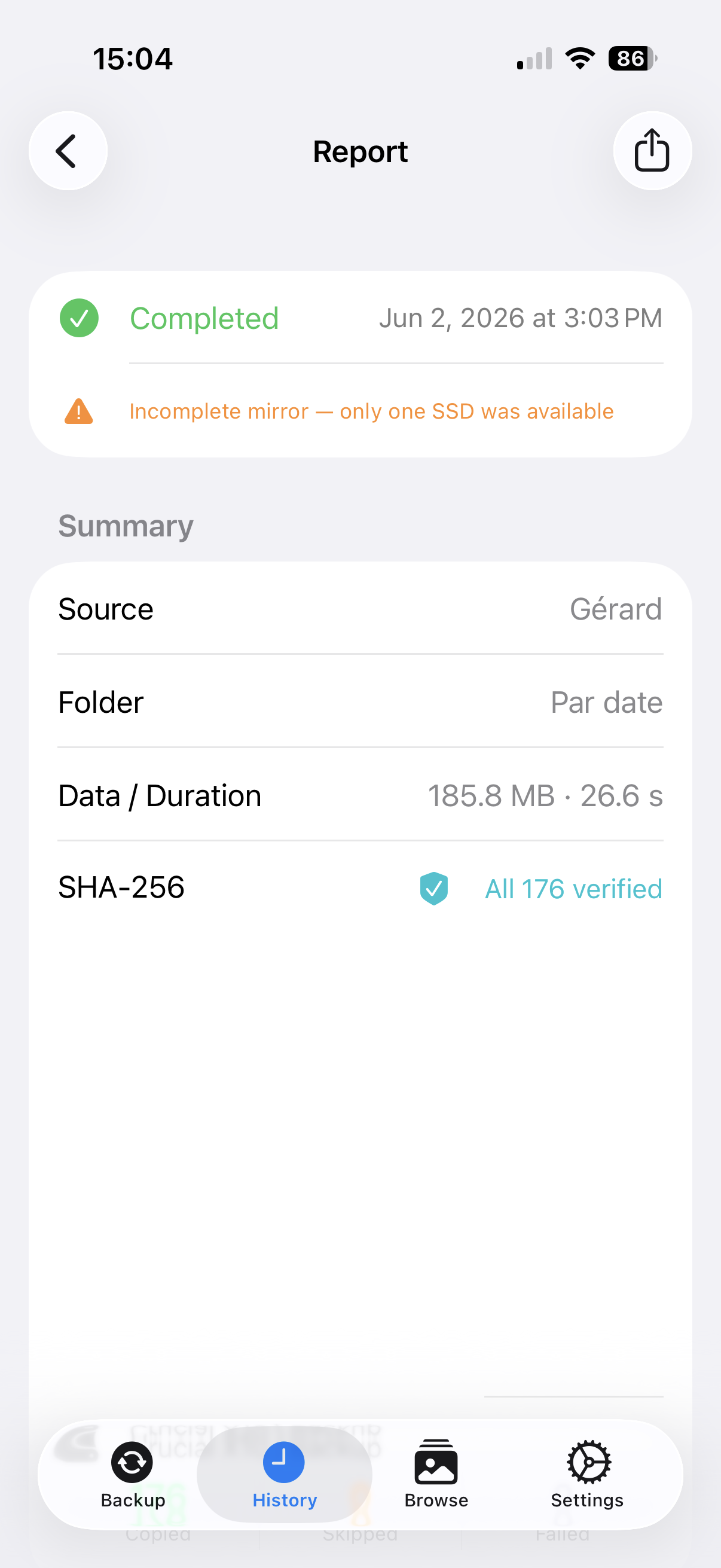
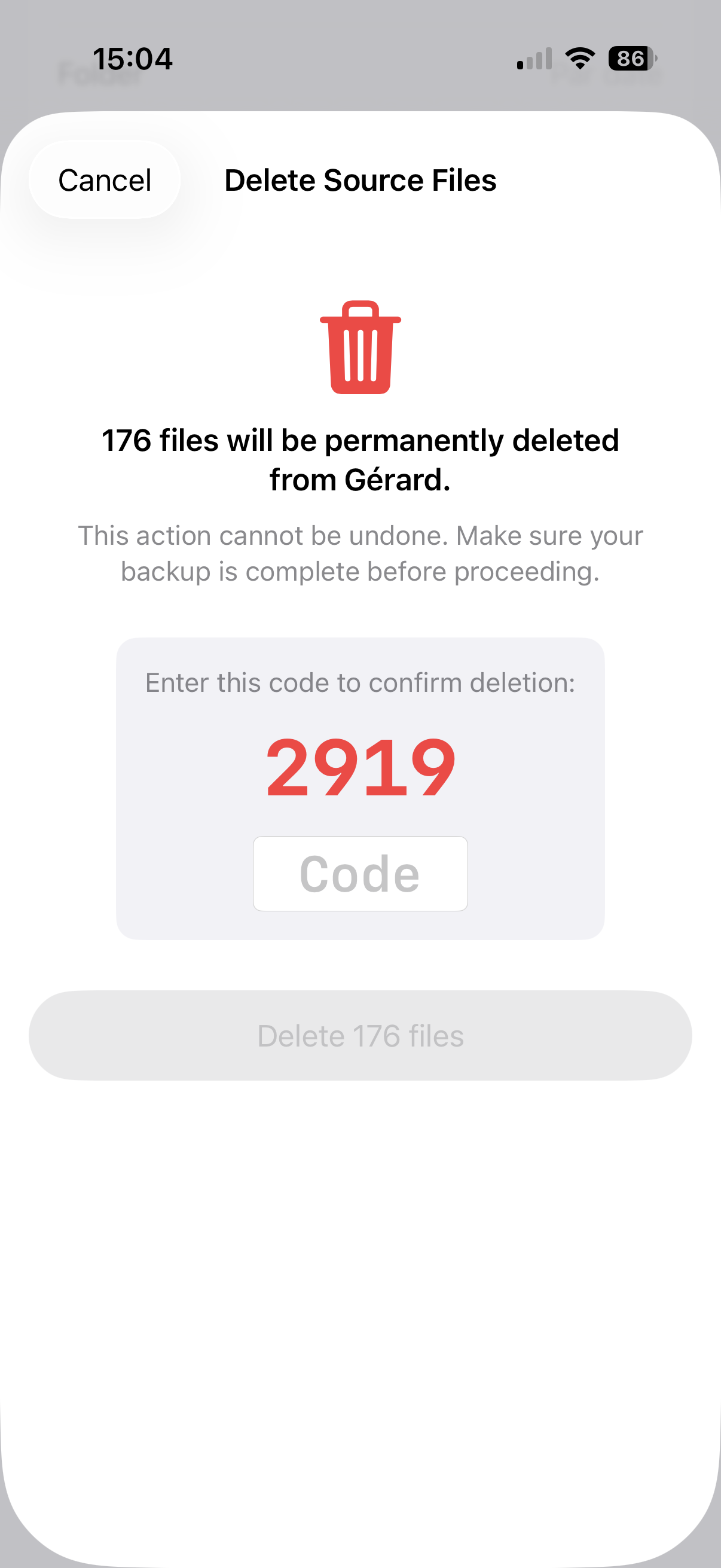
Eliminar ficheiros fonte… liberta espaço no cartão ou na biblioteca quando estiver satisfeito com a cópia. Só oferece os ficheiros copiados e verificados, e para confirmar tem de escrever um código de quatro dígitos. A sua cópia não é tocada. No iPhone e no Android, o sistema pede mais uma confirmação para as fotos.
11 Explore, veja e partilhe as suas cópias
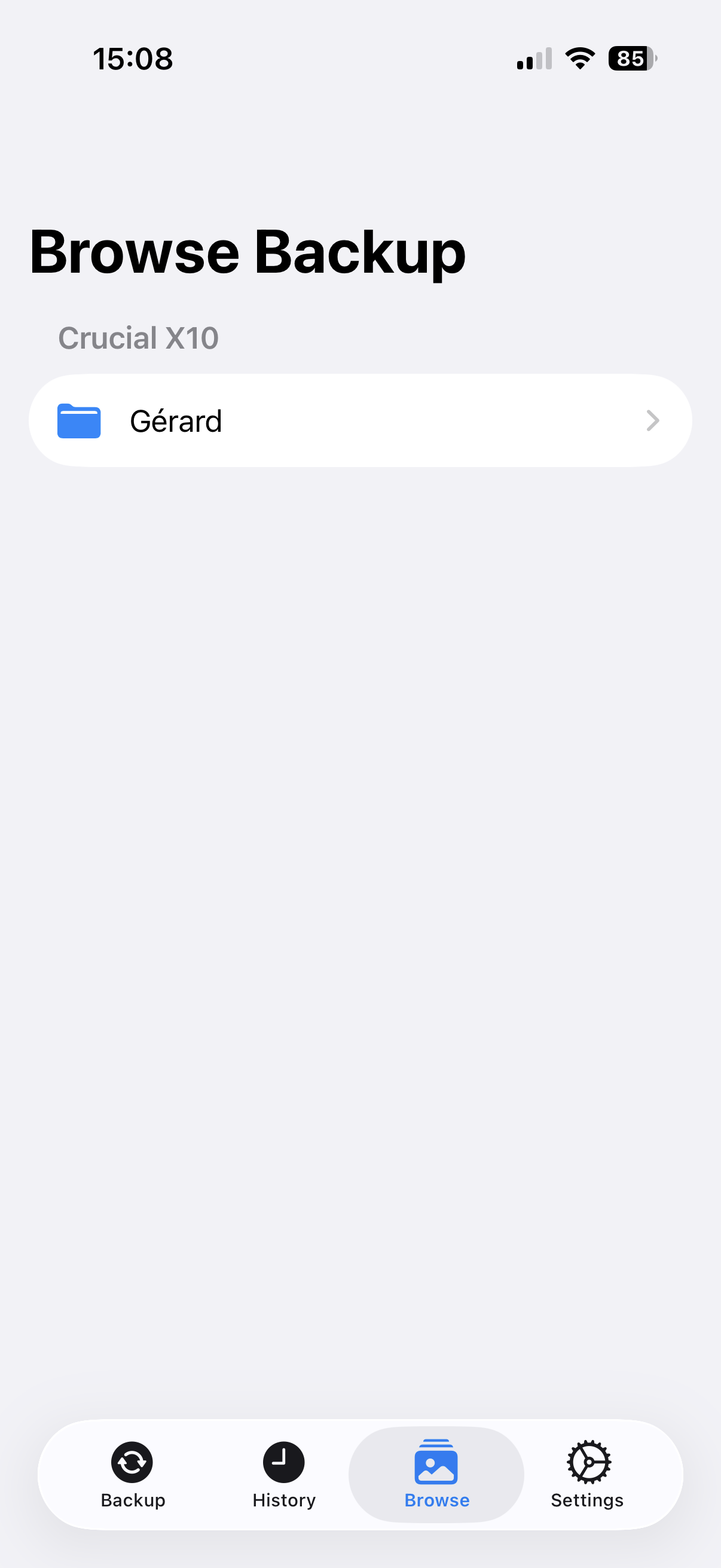
O separador Explorar mostra, dentro da aplicação, o que há nas suas unidades: uma pasta por dispositivo, depois as pastas por data e depois uma grelha de miniaturas. Toque numa foto para a abrir em ecrã inteiro — deslize para mudar de ficheiro, junte os dedos para ampliar — ou toque num vídeo para o reproduzir. A unidade tem de estar ligada.
Para enviar ficheiros para outro lado: toque em Selecionar, assinale os ficheiros e depois em Partilhar — AirDrop, mensagens, e-mail, outra aplicação.
Num NAS, Explorar lista os ficheiros e só transfere cada um quando o abre.
12 Pastas e nomes de ficheiros
Em Definições → Backup, Estrutura de pastas define como se organiza uma pasta de dispositivo: Flat (plana), By month (por mês), By date (por data, predefinição) ou By year / month (ano / mês). O separador Explorar adapta-se ao que existe na unidade.
Nomes dos ficheiros dá a cada ficheiro o seu nome definitivo no momento da primeira cópia — nunca é guardado com o nome da câmara e renomeado depois. Ative Mudar o nome dos ficheiros durante a cópia e edite o padrão: toque num símbolo para o inserir, tudo o resto é texto literal. Uma linha Exemplo mostra o resultado.
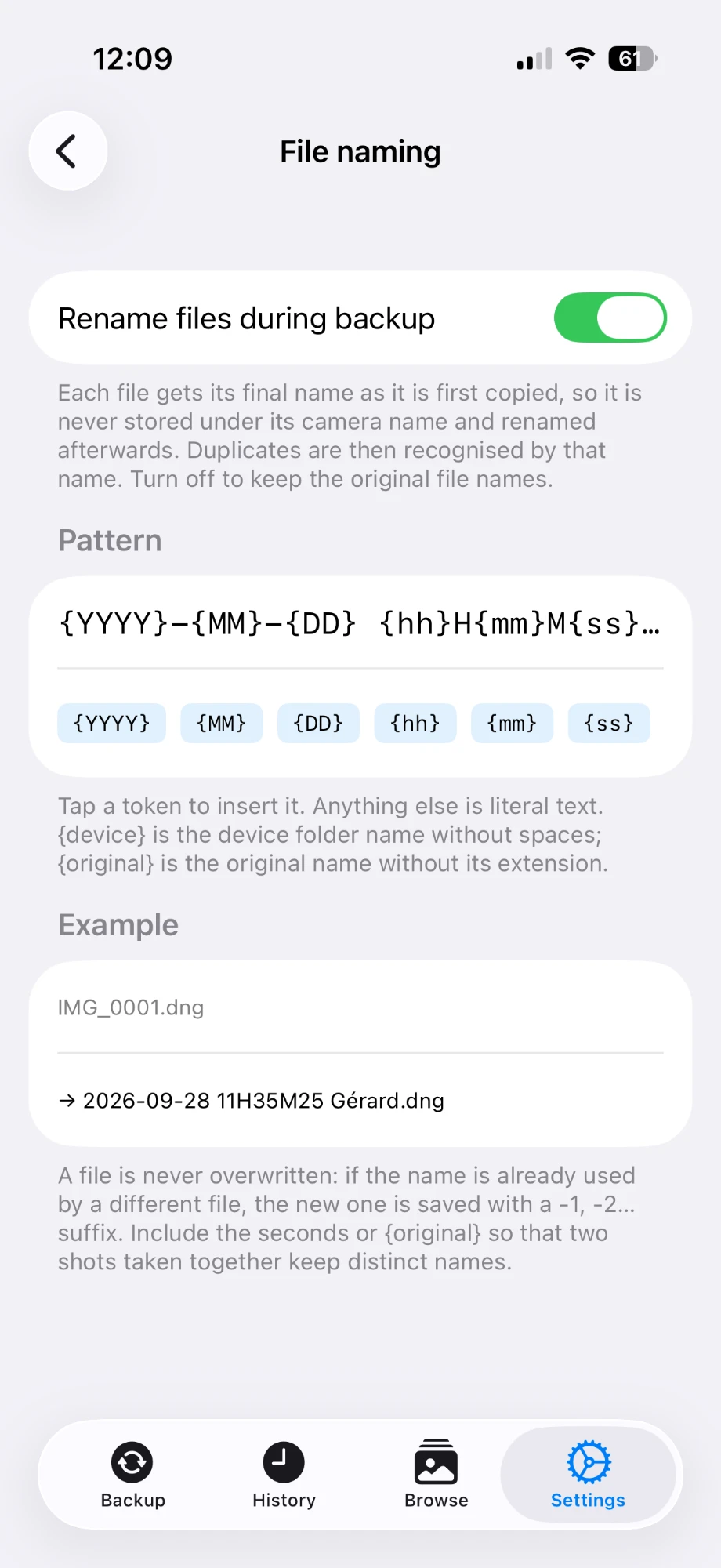
| Símbolo | Substituído por |
|---|---|
| {YYYY} {MM} {DD} | Ano, mês e dia da captura |
| {hh} {mm} {ss} | Hora, minuto e segundo da captura (hora local) |
| {device} | O nome da pasta do dispositivo, sem espaços |
| {original} | O nome original do ficheiro, sem a extensão |
- Nunca se substitui nada. Se o nome estiver ocupado por um ficheiro diferente, o novo recebe um sufixo
-1,-2… Inclua os segundos no padrão para que duas fotografias simultâneas mantenham nomes diferentes. - Os duplicados são reconhecidos por esse nome. Um ficheiro já copiado é ignorado — mesmo que o tenha editado entretanto — e um ficheiro diferente com o mesmo nome fica à parte.
- Os ficheiros existentes não são renomeados. O perfil aplica-se aos ficheiros copiados a partir de agora. Com o perfil desativado (predefinição) os ficheiros mantêm o nome da câmara.
Pode também adicionar extensões de ficheiro adicionais para copiar junto com os conteúdos — por exemplo os registos GPS gpx.
13 LUT Grade: dar o aspeto às imagens LOG (Pro)
As imagens filmadas em LOG (DJI D-Log M, GoPro Protune…) parecem planas e cinzentas até se aplicar uma LUT. Em Explorar, atribua uma LUT a uma pasta de dispositivo para pré-visualizar e fazer a gradação sem sair da aplicação.
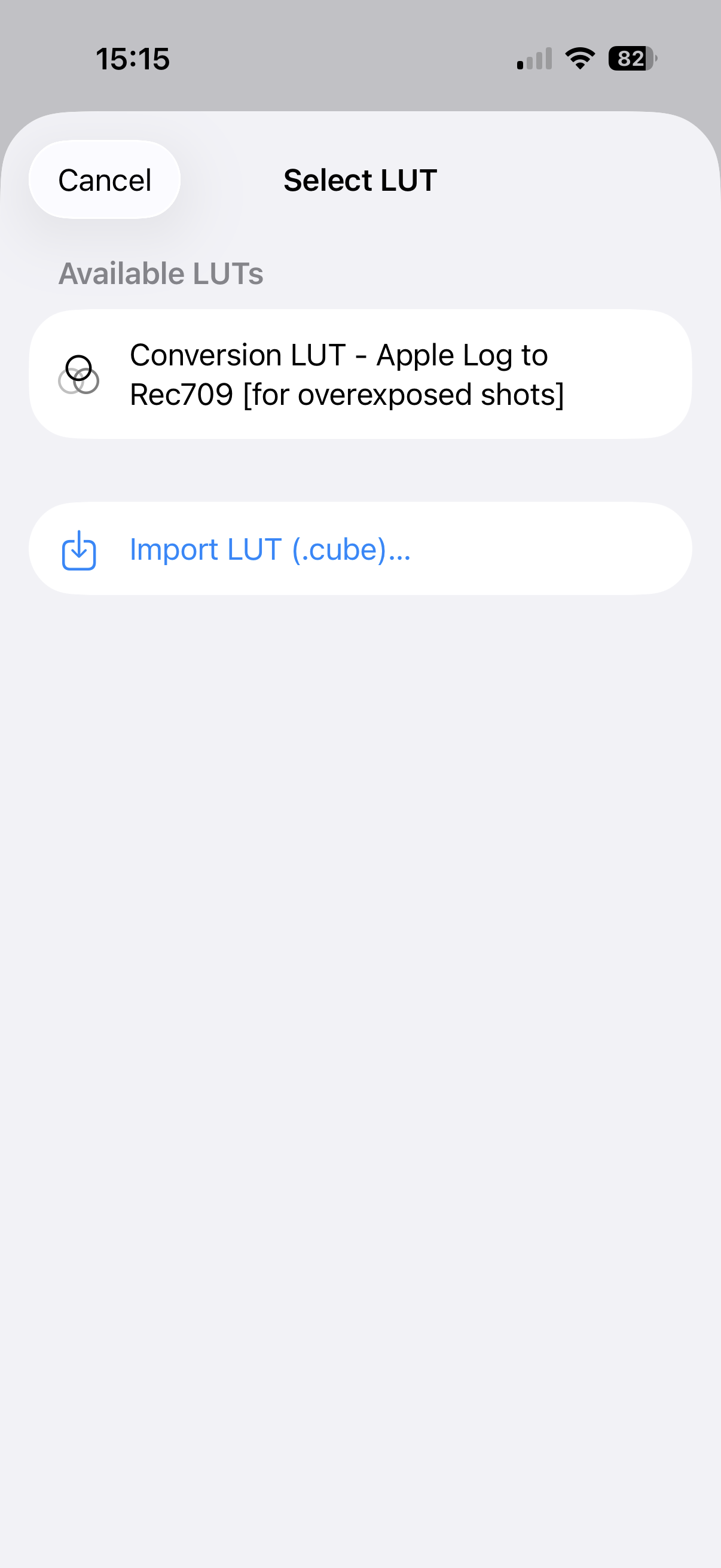
- Abra uma pasta de dispositivo e, em LUT Grade, toque em Atribuir LUT… e depois em Importar LUT (.cube)…. Serve qualquer ficheiro
.cubepadrão (DaVinci Resolve, Final Cut Pro, o fabricante da sua câmara). - Toque num vídeo dessa pasta: é reproduzido com a LUT aplicada em tempo real. Esta pré-visualização é gratuita.
- Para criar cópias permanentes (Pro), toque em Selecionar, escolha os vídeos e depois em Gradação. Cada um é recodificado em H.265 com a LUT incorporada, numa pasta irmã chamada Dispositivo (Graded).
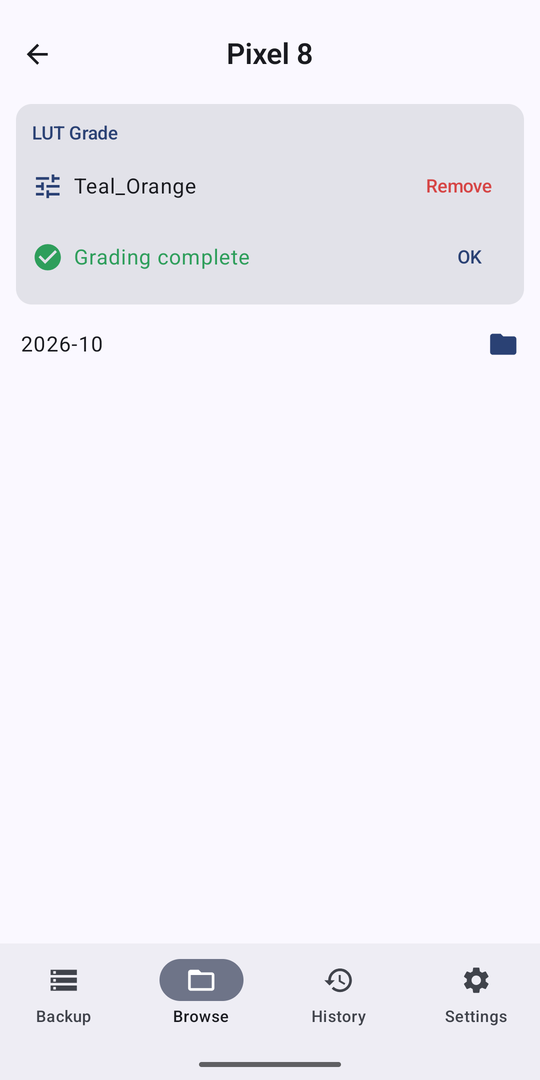
- A gradação faz-se vídeo a vídeo, nunca «tudo» — uma pasta mistura muitas vezes clipes LOG e normais, e uma LUT LOG estragaria os normais.
- Os ficheiros já graduados são ignorados, por isso pode repetir sem risco. Cancele quando quiser: os terminados ficam.
- A gradação é exigente: mantenha a aplicação aberta e a unidade ligada. O telemóvel pode aquecer.
- Num NAS, os clipes são transferidos, graduados no telemóvel e enviados para uma pasta Dispositivo (Graded) do NAS — mais lento e gasta dados.
14 Dois destinos ao mesmo tempo (Pro)
Nas Definições, adicione um segundo destino: cada ficheiro é copiado para ambos em simultâneo — duas unidades, ou uma unidade e um NAS. A cópia não demora o dobro. Se um destino falhar ou desaparecer, o outro continua, e o relatório diz o que falta a qual.
15 Copie para um NAS por Wi-Fi (Pro)
Em vez de uma unidade — ou além dela — pode copiar diretamente para um NAS (Synology, QNAP, TrueNAS, qualquer equipamento que fale SMB) através da rede. Sem cabo, sem nuvem, e cada ficheiro é verificado com SHA-256.
- No NAS, ative a partilha de ficheiros SMB e dê a um utilizador acesso de leitura e escrita a uma pasta partilhada.
- Na aplicação: Definições → Destinos → NAS (SMB).
- Preencha o anfitrião (p. ex.
192.168.1.20), a partilha (p. ex.photo), uma pasta opcional, e o seu nome de utilizador e palavra-passe. A palavra-passe fica guardada na Keychain do iOS ou no Keystore do Android. - Toque em Testar ligação: uma mensagem confirma a ligação e quantos elementos foram encontrados. Depois Salvar.
O NAS aparece agora no separador Backup com o seu espaço livre. Pode copiar fora de casa se o NAS for acessível — o modo mais simples e seguro é uma VPN como o Tailscale: instale-o no NAS e no telemóvel e use o endereço 100.x.x.x do NAS como anfitrião.
16 Android e iPhone: o que difere
As duas aplicações partilham o mesmo motor: mesma deteção de duplicados, mesmos nomes, mesma verificação SHA-256, mesmo índice — uma cópia iniciada numa é reconhecida pela outra.
| iPhone / iPad | Android | |
|---|---|---|
| Fonte da biblioteca | Biblioteca de Fotos | Galeria (fotos e vídeos) |
| Destino | Pasta escolhida em Ficheiros (SSD, iCloud Drive, SMB) | Pasta escolhida com o seletor do sistema (SSD, USB, armazenamento do telemóvel), NAS |
| Segundo plano | Cerca de 30 segundos; depois o ecrã fica aceso durante a cópia | Uma notificação em primeiro plano mantém-na ativa, com botão Parar |
| Pro | Compra na aplicação (App Store) | Compra única (Google Play) |
| Mac | Funciona em Macs com chip Apple («concebida para iPad») | — |
.nomedia) para que a cópia não seja copiada de novo.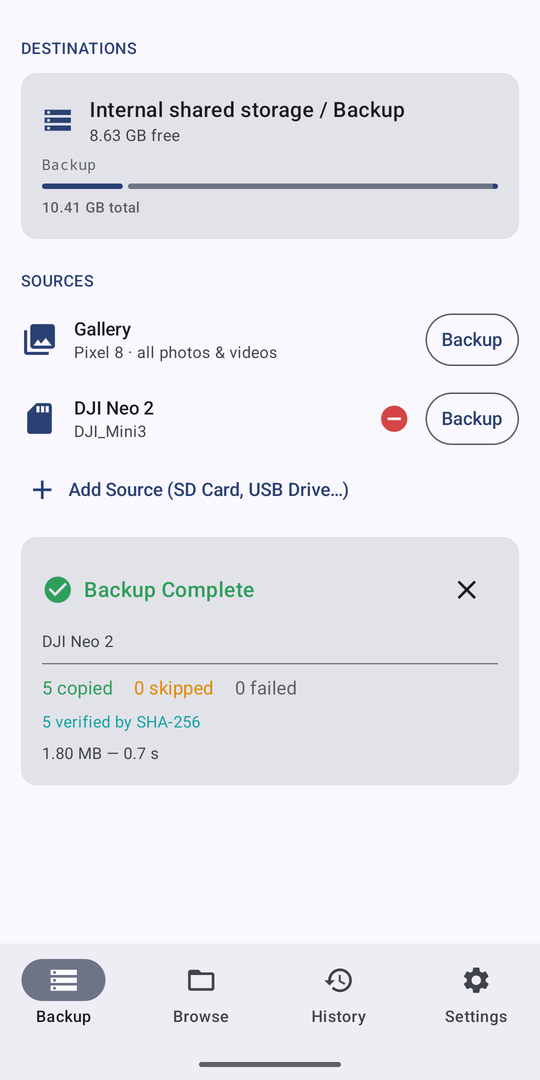
17 Perguntas frequentes
Vai copiar duas vezes o mesmo ficheiro se eu executar de novo? Não. Cada ficheiro recebe um nome no destino e a cópia seguinte procura-o com esse nome. Se os registos da aplicação mostrarem que veio do mesmo original, é ignorado — mesmo que o tenha editado entretanto. Só ficheiros realmente diferentes com o mesmo nome recebem um sufixo -1, -2…, e nunca se substitui nada.
Onde guarda a aplicação a memória do que copiou? Na sua própria base de dados e num pequeno ficheiro oculto, .pvb-index.json, na raiz de cada destino. Essa cópia viaja com a cópia de segurança: após uma reinstalação, ou a partir de outro telemóvel, a aplicação lê-a e não copia de novo. Pode deixá-la em paz; se a apagar, a aplicação reconstrói-a.
Posso copiar para um NAS e para uma unidade ao mesmo tempo? Sim — cada destino ligado recebe a cópia em simultâneo.
A ligação ao meu NAS expira. Normalmente o NAS não está acessível: verifique se está na mesma rede Wi-Fi (ou se a VPN está ativa), se a partilha SMB está ativada e se a firewall do NAS permite a ligação.
Posso usar dois telemóveis com a mesma unidade? Sim. Dê a cada um um nome de pasta diferente nas Definições; cada um cria a sua própria pasta na unidade.
A barra indica 3 % e parece bloqueada. Os primeiros ficheiros são muitas vezes vídeos grandes. Aguarde alguns minutos.
O meu cartão aparece como «Documents». Algumas câmaras usam uma pasta genérica. Escreva um nome significativo ao adicionar a fonte.
Posso copiar com o telemóvel quase cheio? Sim. Os ficheiros são enviados em fluxo para o destino, por isso só se retêm alguns megabytes de cada vez. Só uma cópia para um NAS sozinho precisa de espaço para um ficheiro de cada vez. Um ficheiro que realmente não cabe é assinalado como falhado e o resto continua.
Os meus dados são enviados para algum lado? Não. Tudo se passa entre o seu telemóvel e a sua unidade ou NAS. A aplicação não tem servidor nem conta. O único tráfego de rede vai para o NAS que configura e para a transferência, pelo sistema, das suas próprias fotos do iCloud / Google.
Que idiomas? Inglês, francês, alemão, espanhol, italiano, português, chinês simplificado e russo. A aplicação segue o idioma do telemóvel; pode forçar um em Definições → Idioma, sem reiniciar.
Política de privacidade · Suporte: photovideobackup@icloud.com